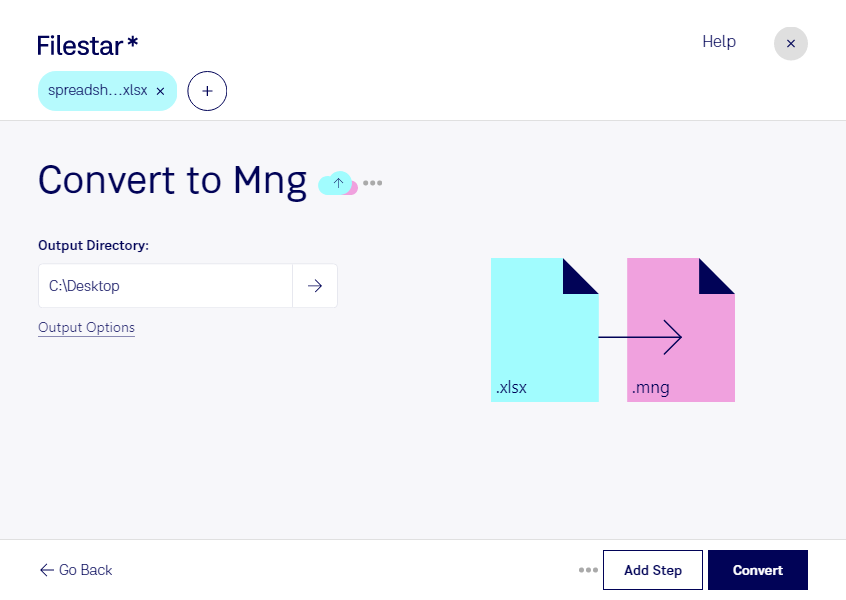
Wenn du Tabelleninhalte als Rasterbilder weiterverwenden möchtest, kannst du mit Filestar xlsx in mng umwandeln. Dabei wird aus einer Excel-Open-XML-Tabelle eine Multiple Network Graphic. Statt bearbeitbarer Zellen erhältst du eine bildbasierte Darstellung – sinnvoll, wenn dein Zielsystem mng-Dateien benötigt.
Eine solche Umwandlung kann beispielsweise in der technischen Dokumentation oder bei der Betreuung älterer Visualisierungssysteme hilfreich sein. Dokumentationsfachleute können Tabellenansichten für mng-kompatible Anwendungen bereitstellen. In der Softwareentwicklung lassen sich tabellarische Beispieldaten als Bildmaterial für entsprechende Oberflächen oder Testumgebungen nutzen. Prüfe vorab, ob die Anwendung, in der du das Ergebnis verwenden möchtest, das mng-Format unterstützt.
Filestar läuft auf Windows und macOS und ermöglicht die Stapelverarbeitung mehrerer Dateien. So musst du wiederkehrende Konvertierungen nicht für jede Tabelle einzeln durchführen. Das spart manuelle Arbeit, etwa wenn du regelmäßig eine ganze Sammlung von Auswertungen für die weitere Verarbeitung vorbereitest.
Die Verarbeitung erfolgt lokal auf deinem Computer. Anders als bei einer Cloud-Konvertierung müssen vertrauliche Kalkulationen, Kundendaten oder interne Kennzahlen dafür nicht auf fremde Server hochgeladen werden. Dadurch vermeidest du einen zusätzlichen Übertragungsweg und behältst die Kontrolle über deine Dateien. Der Schutz deines Computers und die passenden Zugriffsrechte bleiben dennoch wichtig.
Beachte, dass eine Rasterbilddatei keine bearbeitbare Tabellenstruktur ersetzt: Formeln und Zellfunktionen stehen im Bild nicht mehr zur Verfügung. Bewahre deshalb die ursprüngliche xlsx-Datei auf und kontrolliere die Lesbarkeit des Ergebnisses.
Du möchtest klären, ob Filestar zu deinem Arbeitsablauf oder deinem Zielsystem passt? Kontaktiere uns mit deinem Anwendungsfall.