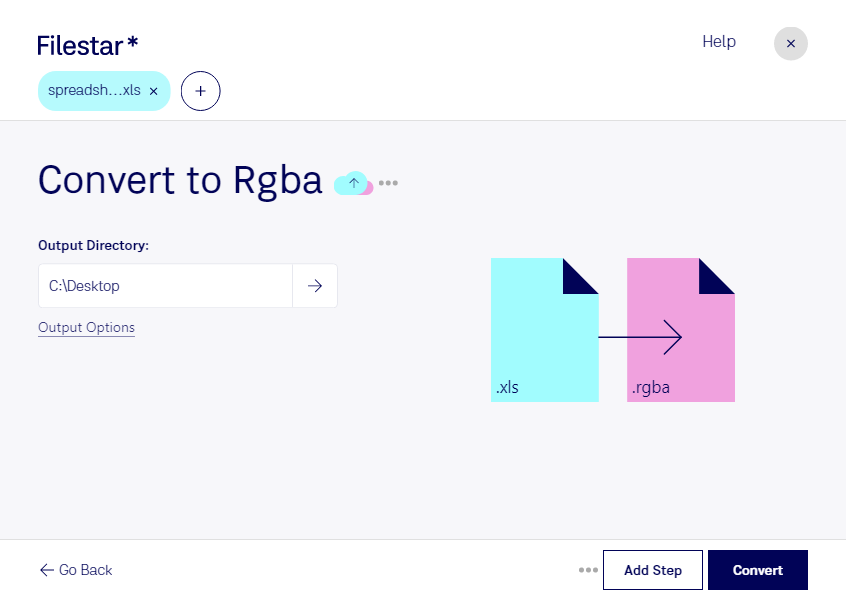
Wenn du Inhalte einer Excel-Tabelle als Rasterbild weiterverarbeiten möchtest, kannst du mit Filestar xls in rgba umwandeln. Damit wechselst du von einer Tabellenkalkulationsdatei zu einer RGB-Bitmap mit Rot-, Grün-, Blau- und Alphakanal. Das ist besonders für Anwendungen interessant, die Bilddaten im rgba-Format verarbeiten.
Im beruflichen Alltag kann dieser Formatwechsel beispielsweise für Entwickler hilfreich sein, die tabellarische Darstellungen in grafische Anwendungen integrieren. Auch im Grafikdesign oder bei der Erstellung von Datenvisualisierungen können Tabellen als Bildmaterial für weitere Verarbeitungsschritte dienen. Prüfe vorher, ob deine Zielanwendung rgba unterstützt: Anders als gängige Bildformate benötigen rohe rgba-Bilddaten häufig zusätzliche Angaben zu Bildgröße und Kanalaufbau.
Filestar läuft auf Windows und macOS. Du kannst einzelne Dateien verarbeiten oder mehrere xls-Dateien gemeinsam im Stapel umwandeln. Das spart wiederkehrende Handgriffe, etwa wenn du regelmäßig zahlreiche Tabellen für denselben Bildverarbeitungsprozess vorbereitest.
Die lokale Verarbeitung auf deinem Computer ist besonders bei vertraulichen Tabellen ein Vorteil. Für die Umwandlung müssen sensible Kundenlisten, Finanzdaten oder interne Auswertungen nicht an einen Cloud-Konverter übertragen werden. Dadurch vermeidest du zusätzliche Risiken durch Uploads und die Speicherung bei externen Diensten. Wie sicher deine Dateien insgesamt sind, hängt weiterhin vom Schutz deines Computers und deinen Zugriffsrechten ab.
Beachte bei deiner Entscheidung: Eine rgba-Datei enthält Bilddaten, keine bearbeitbaren Tabellenzellen oder Excel-Formeln. Bewahre deshalb die ursprüngliche xls-Datei auf, wenn du später Werte ändern oder Berechnungen weiterführen möchtest.
Du möchtest wissen, ob dieser Formatwechsel zu deinem Arbeitsablauf passt? Kontaktiere uns mit deinem Anwendungsfall und deinen Anforderungen an die Ausgabedateien.