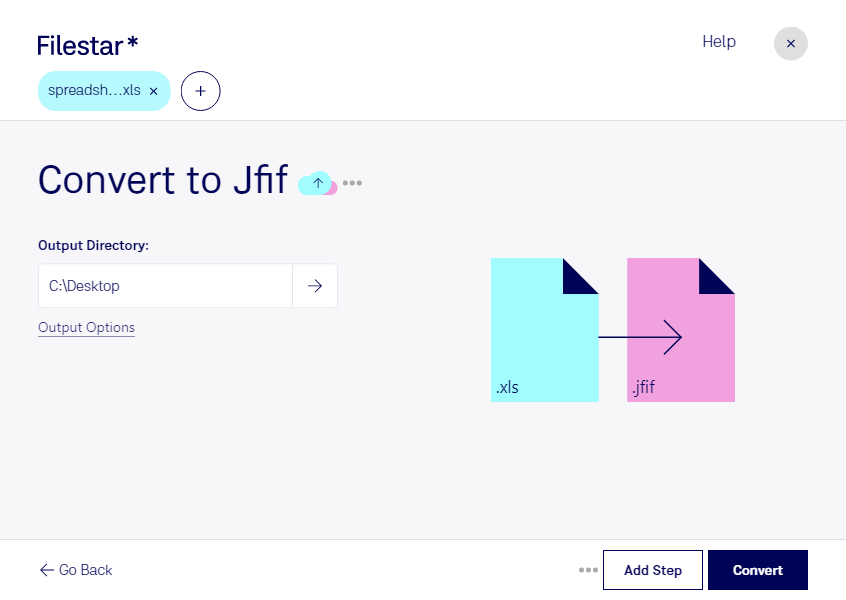
Wenn du eine Excel-Tabelle als Bild weitergeben oder in andere Dokumente einbinden möchtest, kannst du mit Filestar xls in jfif umwandeln. Dabei werden Tabelleninhalte aus einer Tabellenkalkulationsdatei in ein Rasterbild im JPEG File Interchange Format übertragen. So lässt sich eine visuelle Darstellung deiner Daten verwenden, ohne die bearbeitbare xls-Datei weiterzugeben.
Das ist beispielsweise im Controlling praktisch, wenn du Kennzahlen für eine Präsentation aufbereitest. Im Vertrieb können Preisübersichten als Bilder in Angebotsunterlagen eingebunden werden. Auch für Schulungsmaterialien oder Projektdokumentationen sind abgebildete Tabellen hilfreich: Die Empfänger sehen die dargestellten Inhalte, benötigen dafür aber keine Tabellenkalkulationssoftware.
Filestar läuft auf Windows und macOS und unterstützt die Stapelverarbeitung. Statt jede Datei einzeln umzuwandeln, kannst du mehrere xls-Dateien gemeinsam verarbeiten. Das spart wiederkehrende Arbeit, etwa wenn du regelmäßig zahlreiche Auswertungen für Berichte vorbereitest.
Die Konvertierung erfolgt lokal auf deinem Computer. Vertrauliche Finanzdaten, Kundenlisten oder interne Kalkulationen müssen dafür nicht auf einen externen Konvertierungsserver hochgeladen werden. Gegenüber einer Cloud-Verarbeitung vermeidest du damit zusätzliche Übertragungswege und die Speicherung bei einem weiteren Anbieter. Der Schutz deiner Dateien hängt weiterhin auch von der Sicherheit deines Computers und deinen Zugriffsrechten ab.
Beachte bei der Formatwahl: jfif speichert ein Bild, keine bearbeitbaren Zellen oder Formeln. Außerdem kann die verlustbehaftete JPEG-Komprimierung feine Schrift und Tabellenlinien beeinträchtigen. Prüfe deshalb nach der Umwandlung die Lesbarkeit und bewahre die ursprüngliche xls-Datei für spätere Änderungen auf.
Du möchtest Filestar für wiederkehrende Tabellenkonvertierungen einsetzen oder hast Fragen zur passenden Verarbeitung? Melde dich bei uns – wir helfen dir, einen geeigneten Ablauf für deine Dateien zu finden.