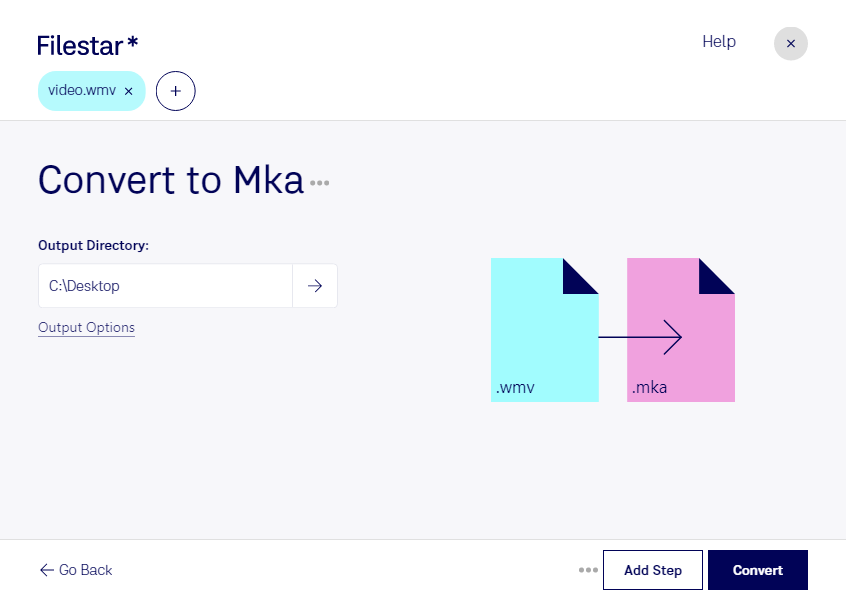
Du brauchst die Tonspur einer wmv-Datei, aber nicht das Bild? Mit Filestar kannst du wmv in mka umwandeln und den Audioinhalt als eigenständige Datei weiterverwenden. Die Software läuft auf Windows und macOS und verarbeitet deine Dateien lokal auf deinem Computer.
wmv steht für Windows Media Video und enthält typischerweise Bild und Ton. Eine mka-Datei ist dagegen eine Matroska-Audiodatei: Sie dient als Container für Audiodaten, ohne die Videobilder zu übernehmen. Das ist praktisch, wenn du aus einer Aufnahme einen Vortrag, ein Interview oder einen gesprochenen Kommentar benötigst. Die Qualität des Ergebnisses hängt von der ursprünglichen Tonspur und den verwendeten Konvertierungseinstellungen ab. Prüfe außerdem, ob deine Zielanwendung mka unterstützt.
Im Berufsalltag gibt es dafür viele Einsatzmöglichkeiten. In Redaktionen lassen sich Interviewaufnahmen für die Transkription vorbereiten. Schulungsanbieter können den Ton aufgezeichneter Seminare separat bereitstellen. Für Medienarchive ist die Umwandlung hilfreich, wenn Audioinhalte aus älteren wmv-Beständen eigenständig abgelegt werden sollen.
Mit der Stapelverarbeitung musst du nicht jede Aufnahme einzeln konvertieren. Du kannst mehrere Dateien auswählen und denselben Verarbeitungsschritt auf den gesamten Stapel anwenden. Das spart wiederkehrende Handgriffe und erleichtert die Bearbeitung größerer Sammlungen.
Gerade bei vertraulichen Interviews, internen Schulungen oder Kundenaufnahmen ist die lokale Verarbeitung ein Vorteil. Deine Quelldateien müssen für die Umwandlung nicht auf fremde Server hochgeladen werden. Damit vermeidest du zusätzliche Übertragungs- und Speicherorte und behältst die Kontrolle über die Dateien. Der Schutz deines Computers und passende Zugriffsrechte bleiben dabei wichtig.
Du möchtest wissen, ob Filestar zu deinem Dateibestand und deinem Arbeitsablauf passt? Kontaktiere uns mit deinen Anforderungen – wir helfen dir bei der Auswahl der passenden Verarbeitung.