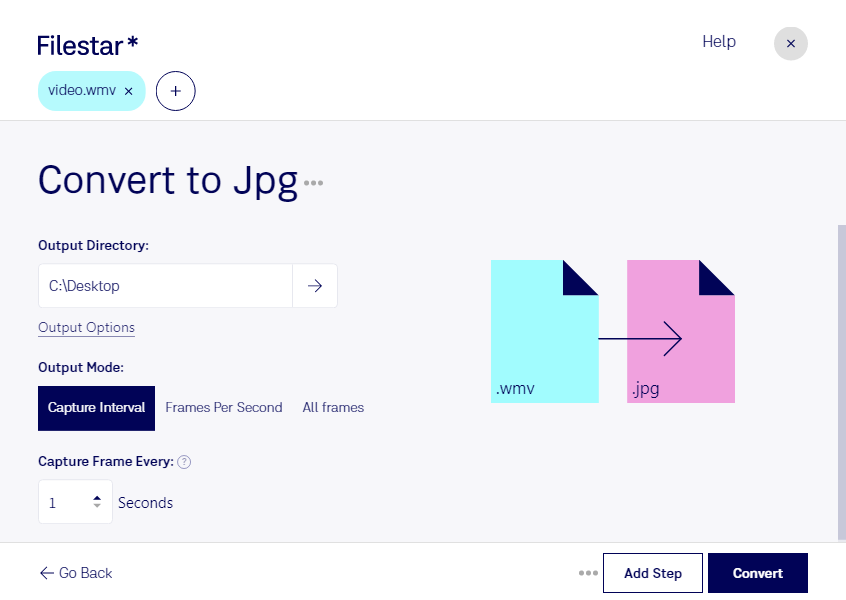
Du möchtest aus einem Video Bilder für eine Präsentation, eine Dokumentation oder deine Website gewinnen? Mit Filestar kannst du wmv in jpg umwandeln und Videoinhalte als eigenständige Bilder weiterverwenden. Dabei wird aus einem Windows Media Video kein bewegtes Bild im neuen Format: Einzelne Videobilder werden als JPEG-Bild gespeichert.
jpg ist ein weit verbreitetes Rasterbildformat, das sich in zahlreichen Programmen öffnen und bearbeiten lässt. Es eignet sich besonders für platzsparende Vorschaubilder, Präsentationen und die Veröffentlichung fotografischer Motive. Beachte dabei, dass die Bildqualität vom Ausgangsvideo abhängt und jpg verlustbehaftet komprimiert wird.
Im beruflichen Alltag gibt es dafür viele Einsatzmöglichkeiten: Marketingteams nutzen Videobilder für Beitragsvorschauen oder Kampagnenentwürfe. Redaktionen gewinnen Bildmaterial aus aufgezeichneten Interviews. In Schulung und technischer Dokumentation helfen einzelne Aufnahmen dabei, Arbeitsschritte anschaulich festzuhalten. Immobilienmakler können Bilder aus Objektvideos für interne Übersichten oder Exposés weiterverwenden.
Filestar läuft auf Windows und macOS. Wenn du mehrere wmv-Dateien verarbeiten möchtest, unterstützt die Stapelverarbeitung einen effizienten Ablauf: Du bearbeitest mehrere Dateien in einem gemeinsamen Durchgang, statt jede Konvertierung einzeln anzustoßen. Das spart wiederkehrende Handgriffe, etwa bei umfangreichen Videoarchiven oder regelmäßig anfallendem Material.
Die lokale Verarbeitung auf deinem Computer ist besonders bei vertraulichen Aufnahmen vorteilhaft. Deine Videos müssen für diese Verarbeitung nicht auf einen fremden Cloud-Server hochgeladen werden. Dadurch vermeidest du zusätzliche Übertragungs- und Speicherorte und behältst mehr Kontrolle über sensible Inhalte. Der Schutz deines Computers und passende Zugriffsrechte bleiben dabei wichtig.
Du möchtest Filestar für deine Videoverarbeitung einsetzen oder klären, ob dein Arbeitsablauf unterstützt wird? Kontaktiere uns und beschreibe uns deine Anforderungen.