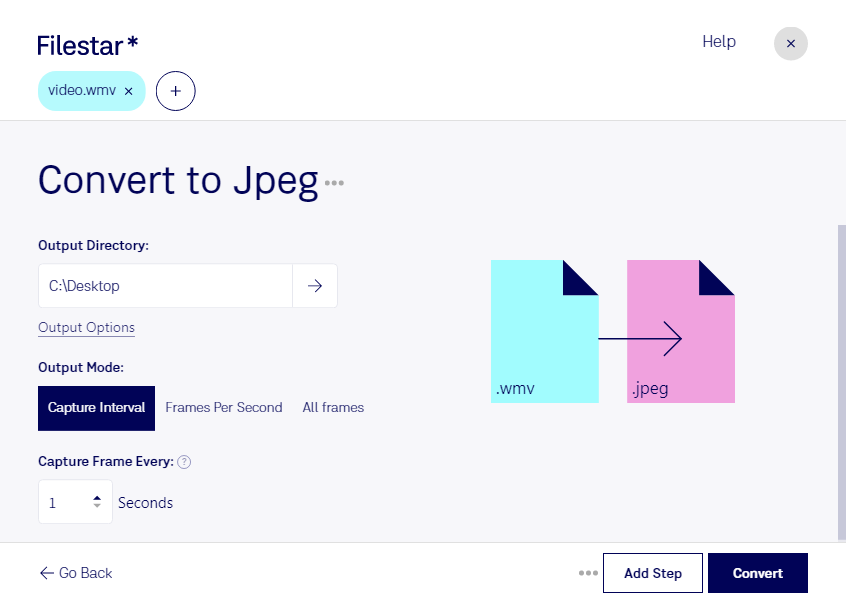
Wenn du wmv in jpeg umwandeln möchtest, geht es darum, Bildmomente aus einem Video als eigenständige Bilder zu speichern. Filestar hilft dir, aus einer Windows Media Video-Datei im Format wmv ein JPEG-Bild zu erzeugen. So kannst du Videoinhalte als Rasterbilder weiterverwenden, ohne das gesamte Video in dein Dokument oder Projekt einzubinden.
Das ist besonders praktisch, wenn du Standbilder für Präsentationen, Dokumentationen oder redaktionelle Beiträge brauchst. Im Marketing lassen sich Bilder aus Produktvideos für Entwürfe und Kampagnen nutzen. In Schulung und Weiterbildung können einzelne Aufnahmen aus Lernvideos Arbeitsschritte veranschaulichen. Auch für die technische Dokumentation sind Bilder aus aufgezeichneten Abläufen hilfreich, etwa zur Darstellung einer Maschinenbedienung.
Filestar läuft auf Windows und macOS und unterstützt die Verarbeitung mehrerer Dateien in einem Durchgang. Wenn du regelmäßig mit umfangreichen Videosammlungen arbeitest, reduziert die Stapelverarbeitung wiederkehrende Handgriffe. Du musst nicht jede Datei einzeln bearbeiten und kannst deine Bildausgabe effizienter vorbereiten.
jpeg eignet sich für kompakte, breit unterstützte Bilddateien, die du in vielen Anwendungen öffnen und weiterverarbeiten kannst. Beachte dabei: Ein Standbild übernimmt die Auflösung und Bildqualität des Ausgangsvideos. Die Umwandlung erzeugt keine zusätzlichen Details; außerdem kann die verlustbehaftete JPEG-Komprimierung die Qualität beeinflussen.
Die Verarbeitung erfolgt lokal auf deinem Computer. Filestar ist kein Online-Konverter: Deine Videodateien müssen für diese Umwandlung nicht auf einen fremden Server hochgeladen werden. Dadurch vermeidest du zusätzliche Übertragungs- und Speicherrisiken bei externen Diensten – ein wichtiger Vorteil bei internen Schulungen, unveröffentlichtem Material oder vertraulichen Aufnahmen. Der Schutz deines Computers und passende Zugriffsrechte bleiben dabei weiterhin wichtig.
Du möchtest klären, wie Filestar zu deinem Arbeitsablauf passt? Melde dich bei uns und beschreibe, welche wmv-Dateien du als jpeg-Bilder weiterverwenden möchtest.