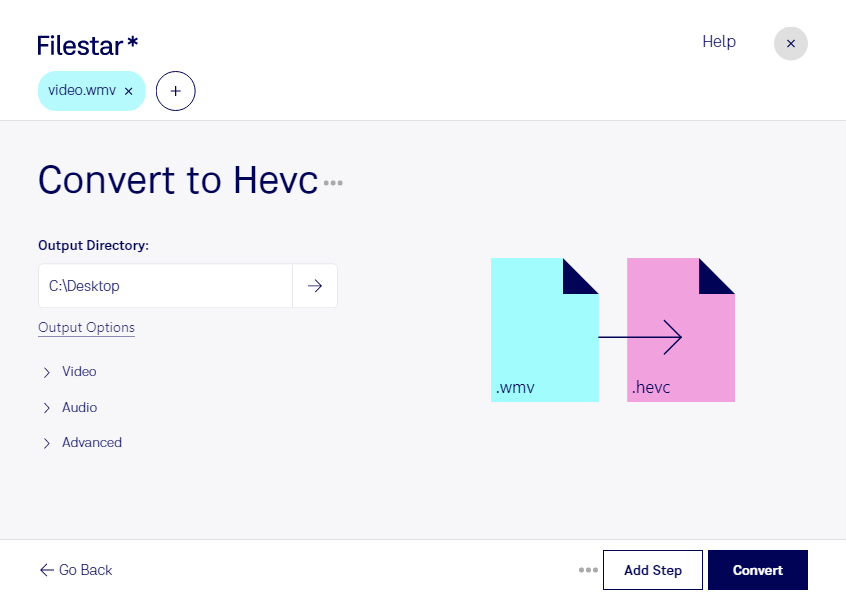
Wenn du wmv in hevc umwandeln möchtest, unterstützt dich Filestar bei der lokalen Verarbeitung deiner Videos. Die Software läuft auf Windows und macOS und eignet sich sowohl für einzelne Aufnahmen als auch für umfangreiche Videobestände.
wmv steht für Windows Media Video und begegnet dir häufig bei älteren Schulungsvideos, Präsentationsaufzeichnungen oder archivierten Filmaufnahmen. hevc, auch als H.265 bekannt, nutzt eine effiziente Videokompression. Damit lassen sich je nach Ausgangsmaterial und Kodierung kleinere Dateien bei vergleichbarer visueller Qualität erzielen. Eine High-Efficiency-Video-Coding-Datei kann deshalb sinnvoll sein, wenn du Speicherplatz sparen oder Videos für moderne Wiedergabesysteme vorbereiten möchtest. Prüfe vorab, ob deine Zielgeräte und Programme hevc unterstützen.
Mit der Stapelverarbeitung von Filestar musst du nicht jedes Video einzeln konvertieren. Du kannst mehrere wmv-Dateien gemeinsam verarbeiten und wiederkehrende Arbeitsschritte reduzieren. Das erleichtert beispielsweise die Umstellung eines Videoarchivs oder die Aufbereitung einer ganzen Reihe von Trainingsaufnahmen.
Im Berufsalltag profitieren unterschiedliche Teams davon: Medienagenturen können ältere Kundenaufnahmen für hevc-kompatible Produktionsabläufe vorbereiten. Verantwortliche für interne Weiterbildung können Schulungsvideos platzsparend archivieren. Auch in technischen Dokumentationen lassen sich umfangreiche Videoaufzeichnungen so für eine passende Wiedergabeumgebung aufbereiten. Die Umwandlung verbessert allerdings nicht automatisch die Qualität des Ausgangsmaterials.
Filestar ist eine Desktop-Anwendung, kein Online-Konverter. Die lokale Konvertierung hält deine Videodateien auf deinem Computer, statt sie zur Verarbeitung an einen Cloud-Dienst zu übertragen. Gerade bei vertraulichen Kundenprojekten, internen Besprechungen oder unveröffentlichtem Material reduziert das Risiken durch zusätzliche Datenübertragungen und die Speicherung bei Dritten. Wie sicher deine Dateien insgesamt sind, hängt weiterhin vom Schutz deines Rechners und deinen Zugriffsrechten ab.
Du möchtest wissen, wie Filestar zu deinem Video-Workflow passt? Kontaktiere uns und beschreibe, welche Dateien du verarbeiten möchtest.