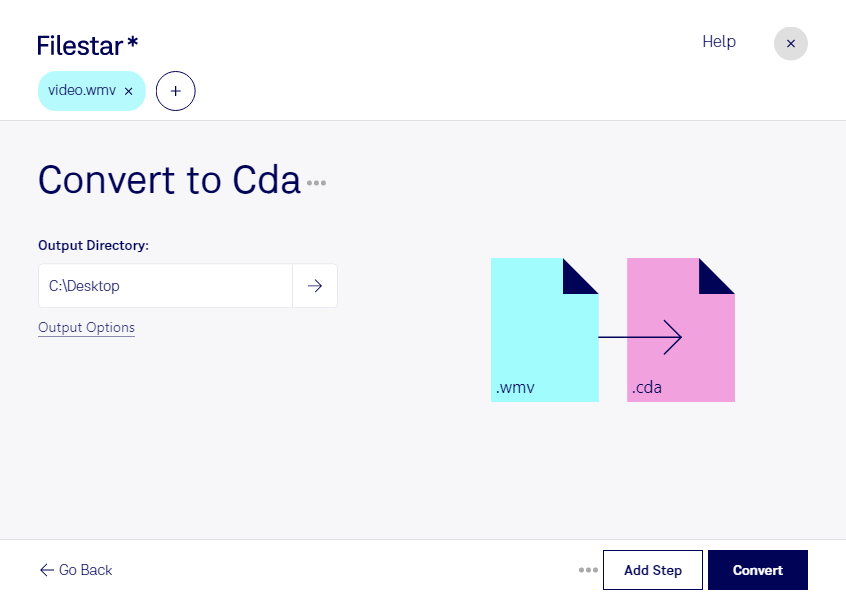
Du möchtest den Ton eines wmv-Videos auf einer Audio-CD nutzen? Wenn du wmv in cda umwandeln möchtest, ist ein wichtiger Unterschied zu beachten: wmv enthält Video- und Audiodaten. Eine cda-Datei dagegen ist keine eigenständige Audiodatei, sondern verweist auf einen Titel einer Audio-CD. Das bloße Ändern der Dateiendung erzeugt deshalb keine abspielbare CD.
Der passende Weg führt über die Audiospur: Mit Filestar bereitest du das Audiomaterial deiner wmv-Dateien in einem geeigneten Format wie wav vor. Anschließend erstellst du mit einem passenden Brennprogramm eine Audio-CD. Die cda-Verweise entstehen dabei auf der CD; sie ersetzen nicht die eigentlichen Audiodaten. Achte im Brennprogramm darauf, eine Audio-CD statt einer Daten-CD auszuwählen.
Filestar läuft unter Windows und macOS und unterstützt die Stapelverarbeitung. So kannst du mehrere wmv-Dateien gemeinsam verarbeiten, statt jeden Clip einzeln zu bearbeiten. Das spart Zeit, wenn du beispielsweise eine Sammlung aufgezeichneter Vorträge oder Schulungsvideos für die Audioausgabe vorbereitest.
Im beruflichen Alltag ist dieser Ablauf etwa für Weiterbildungseinrichtungen nützlich, die Vorträge als Hörmaterial bereitstellen möchten. Auch Veranstaltungsagenturen können Sprachbeiträge aus Videoaufzeichnungen aufbereiten. In Tonstudios hilft die Trennung von Bild und Ton dabei, Audiomaterial für weitere Produktionsschritte vorzubereiten. Prüfe zuvor, ob du die erforderlichen Nutzungsrechte besitzt und die Tonqualität für deinen Zweck ausreicht.
Die lokale Verarbeitung auf deinem Computer bietet gerade bei vertraulichen Aufnahmen einen Datenschutzvorteil: Für diesen Arbeitsschritt müssen die Dateien nicht an einen Cloud-Dienst übertragen werden. Damit reduzierst du die Weitergabe sensibler Inhalte an externe Anbieter und behältst die Kontrolle über Speicherort und Zugriffsrechte.
Du möchtest klären, welche skills für deine Dateien und deinen CD-Workflow geeignet sind? Nimm Kontakt mit uns auf – wir helfen dir bei der Auswahl.