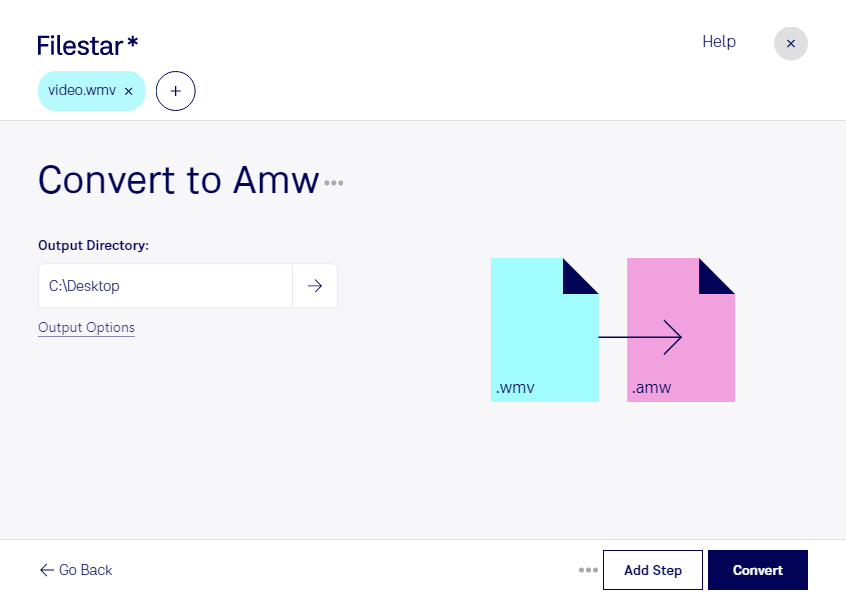
Wenn dein Abspielgerät amw-Dateien benötigt, kannst du mit Filestar deine wmv-Videos entsprechend umwandeln. wmv steht für Windows Media Video; amw bezeichnet Actions Media Video und kommt vor allem bei bestimmten älteren tragbaren Videoplayern zum Einsatz. Die Umwandlung ist deshalb besonders dann sinnvoll, wenn du vorhandene Videos auf einem solchen Gerät weiterverwenden möchtest.
Filestar läuft auf Windows und macOS. Du wählst deine wmv-Dateien aus und startest die Umwandlung in amw. Statt jedes Video einzeln zu bearbeiten, kannst du mehrere Dateien in einem Durchgang verarbeiten. Diese Stapelverarbeitung spart wiederkehrende Arbeit – etwa wenn du eine ganze Sammlung von Schulungsclips oder Produktvideos für passende Abspielgeräte vorbereitest.
Im beruflichen Umfeld kann das beispielsweise für Medientechniker nützlich sein, die ältere Geräte in Ausstellungen betreuen. Auch Servicebetriebe, die tragbare Videoplayer prüfen oder für Kunden einrichten, können vorhandenes Testmaterial im benötigten Format bereitstellen. Entscheidend ist die Unterstützung durch das Zielgerät: Prüfe dessen Vorgaben zu Auflösung und Videoeigenschaften und teste zunächst eine einzelne Datei, bevor du eine größere Menge umwandelst.
Die Verarbeitung erfolgt lokal auf deinem Computer. Anders als bei einer Cloud-Konvertierung musst du deine Videos dafür nicht auf fremde Server hochladen. Das reduziert die Weitergabe vertraulicher Inhalte und hilft dir, die Kontrolle über interne Schulungen, unveröffentlichtes Material oder personenbezogene Aufnahmen zu behalten. Die Sicherheit deiner Dateien hängt weiterhin auch vom Schutz deines Computers ab.
Du möchtest klären, ob Filestar zu deinen Dateien und deinem vorgesehenen Abspielgerät passt? Kontaktiere uns mit deinen Anforderungen – wir helfen dir bei der Auswahl des passenden Workflows.