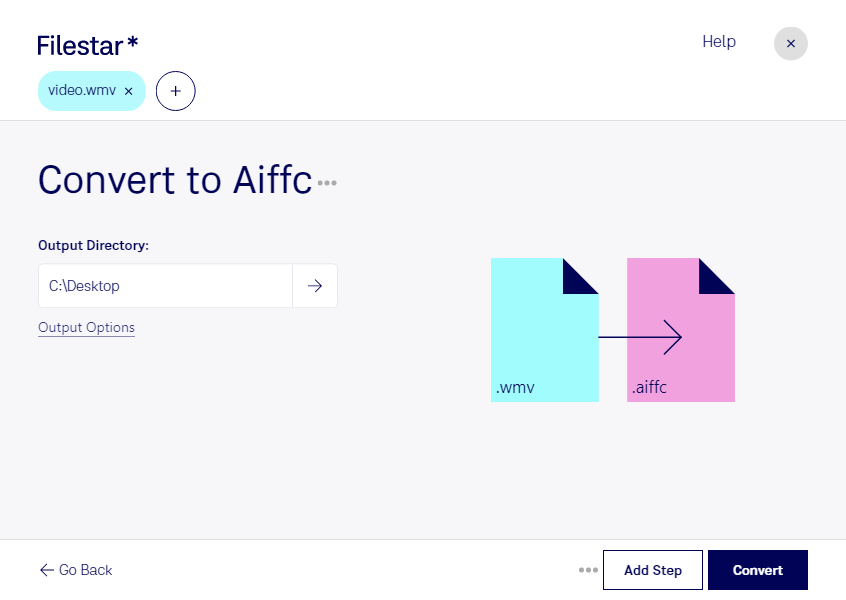
Du möchtest die Tonspur einer wmv-Datei unabhängig vom Video weiterverwenden? Mit Filestar kannst du wmv in aiffc umwandeln und den Audioinhalt als separate Datei speichern. Aus einer Windows Media Video-Datei wird dabei eine komprimierte Audio-Interchange-Datei. Die Bildinformationen werden nicht übernommen – das Ergebnis ist eine reine Audiodatei.
Das ist besonders praktisch, wenn du in der Medienproduktion mit vorhandenen Videoaufnahmen arbeitest. In der Audiopostproduktion lassen sich beispielsweise Sprachaufnahmen aus Interviews für die weitere Bearbeitung bereitstellen. Auch für Podcast-Redaktionen oder die Aufbereitung aufgezeichneter Schulungen kann eine separate Tonspur hilfreich sein. Prüfe vor der Umwandlung, ob deine Zielsoftware aiffc und die verwendete Audiokompression unterstützt.
Filestar läuft auf Windows und macOS und ermöglicht die Stapelverarbeitung mehrerer Dateien. Statt jede Aufnahme einzeln umzuwandeln, verarbeitest du eine ganze Auswahl in einem Durchgang. Das spart wiederkehrende Arbeit, etwa wenn du die Audiospuren einer Interviewreihe oder mehrerer Schulungsvideos benötigst.
Die Verarbeitung erfolgt lokal auf deinem Computer. Du musst deine Aufnahmen dafür nicht bei einem Online-Konverter hochladen. Gerade bei unveröffentlichtem Material, vertraulichen Kundengesprächen oder internen Präsentationen reduziert das die Weitergabe sensibler Inhalte an externe Dienste. Du behältst die Kontrolle über Speicherort und Zugriffsrechte; wie sicher deine Dateien insgesamt sind, hängt weiterhin vom Schutz deines Computers ab.
Du möchtest klären, ob die Umwandlung von wmv in aiffc zu deinem Audio-Workflow passt? Kontaktiere uns mit deinen Anforderungen – wir helfen dir bei der Auswahl der passenden Verarbeitung mit Filestar.