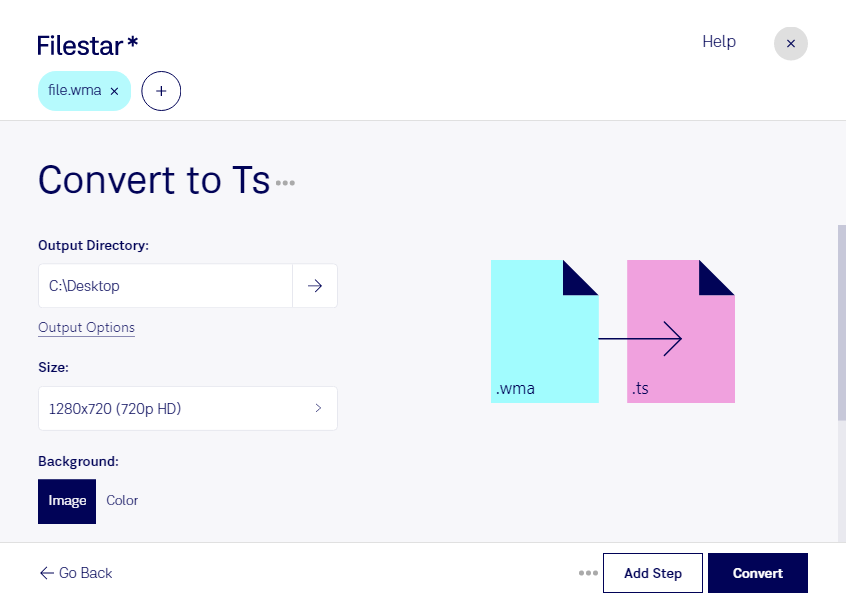
Wenn du wma in ts umwandeln möchtest, hilft dir Filestar dabei, Audiodateien für transportstrombasierte Medienworkflows vorzubereiten. Die Software läuft auf Windows und macOS und verarbeitet deine Dateien lokal auf deinem Computer. Auch mehrere Dateien kannst du in einem Durchgang konvertieren – praktisch, wenn du ganze Ordner mit Aufnahmen bearbeiten möchtest.
wma ist eine Windows-Media-Audiodatei, während ts eine Video-Transportstrom-Datei bezeichnet. Der wichtige Unterschied: wma enthält Audiodaten; ts ist ein Containerformat, das Audio- und Videoströme aufnehmen kann. Durch die Umwandlung einer Audiodatei entsteht deshalb nicht automatisch ein Video mit Bildinhalt. Ob die erzeugte ts-Datei in deinem Zielsystem funktioniert, hängt unter anderem vom verwendeten Audiocodec und den Anforderungen der jeweiligen Anwendung ab.
Interessant ist dieser Formatwechsel beispielsweise für Medientechniker, die Sprachaufnahmen für einen transportstrombasierten Wiedergabeworkflow vorbereiten. Auch in der Broadcast-Produktion oder bei der Betreuung von Medienarchiven kann er sinnvoll sein, wenn vorhandene wma-Dateien an eine bestimmte Verarbeitungskette angepasst werden müssen. Teste zunächst eine Beispieldatei in deiner Zielanwendung, bevor du einen größeren Bestand umwandelst.
Die Stapelverarbeitung mit Filestar spart dir wiederkehrende Einzelschritte: Statt jede Aufnahme separat zu bearbeiten, verarbeitest du mehrere Dateien gemeinsam. Das erleichtert besonders die Arbeit mit umfangreichen Interviewserien, Spracharchiven oder Audiomaterial aus verschiedenen Projekten.
Die lokale Verarbeitung bietet zudem einen wichtigen Datenschutzvorteil gegenüber cloudbasierten Konvertern: Für die Umwandlung musst du vertrauliche Aufnahmen nicht auf einen externen Server hochladen. So behältst du die Kontrolle über unveröffentlichte Interviews, interne Mitschnitte oder kundenspezifisches Audiomaterial. Ein geschützter Rechner und passende Zugriffsrechte bleiben dabei weiterhin wichtig.
Du möchtest klären, ob die Umwandlung für deinen konkreten Medienworkflow geeignet ist? Kontaktiere uns mit deinen Anforderungen und Angaben zur Zielanwendung.