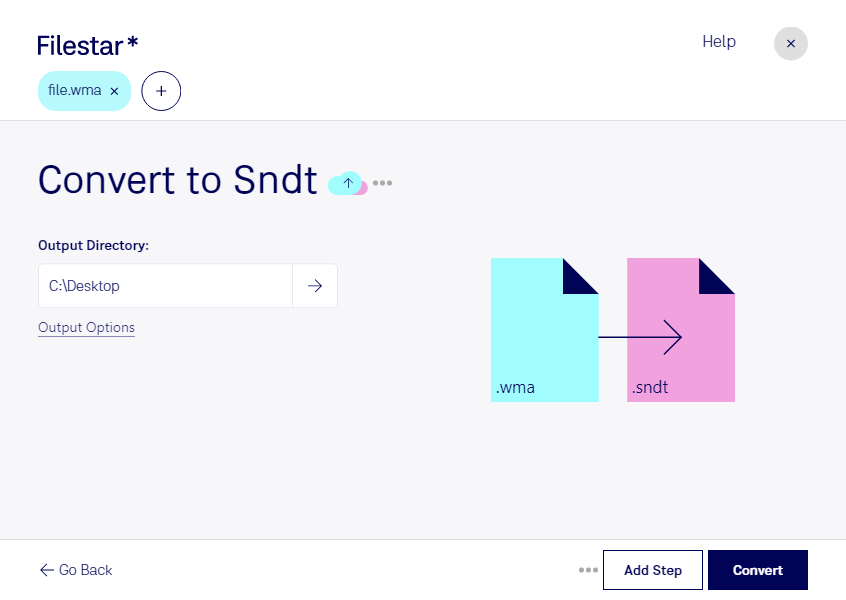
Wenn du wma in sndt umwandeln möchtest, brauchst du ein Werkzeug, das auch spezialisierte Audioformate unterstützt. Mit Filestar konvertierst du deine Windows-Media-Audiodatei in eine Audiodatei (SndTool) direkt auf deinem Computer. Die Software läuft auf Windows und macOS und eignet sich sowohl für einzelne Aufnahmen als auch für größere Dateibestände.
Das sndt-Format ist vor allem dann relevant, wenn ältere Audiowerkzeuge oder bestehende Arbeitsabläufe eine SndTool-kompatible Datei voraussetzen. In der Audioentwicklung kann die Umwandlung beispielsweise helfen, Sprachaufnahmen für eine ältere Anwendung bereitzustellen. Auch bei der Betreuung historischer Multimedia-Projekte oder der Migration eines Audioarchivs kann dieses Zielformat erforderlich sein. Prüfe vorab, welche Anforderungen das Zielprogramm an die Audiodateien stellt.
Mit der Stapelverarbeitung von Filestar musst du nicht jede Datei einzeln konvertieren. Du wählst mehrere wma-Dateien aus und wendest die passende Umwandlung gemeinsam auf sie an. Das spart wiederkehrende Arbeit, etwa wenn du eine Sammlung von Sprachclips oder zahlreiche Tonaufnahmen für denselben Arbeitsablauf vorbereitest.
Die lokale Verarbeitung ist besonders bei vertraulichen Inhalten sinnvoll. Für die Konvertierung auf deinem Rechner musst du deine Audiodateien nicht an einen Cloud-Konverter übertragen. Dadurch vermeidest du zusätzliche Übertragungswege und die Speicherung bei einem weiteren Anbieter. Bei internen Besprechungen, unveröffentlichten Produktionen oder Kundenaufnahmen behältst du so mehr Kontrolle über den Umgang mit deinen Dateien.
Beachte dabei: Eine Formatumwandlung stellt keine Klangdetails wieder her, die durch eine verlustbehaftete wma-Komprimierung bereits verloren gegangen sind. Bewahre deshalb die Originaldateien auf und teste zunächst eine konvertierte Datei in deiner Zielanwendung, bevor du einen größeren Bestand verarbeitest.
Du möchtest klären, ob Filestar zu deinem Audio-Workflow passt? Melde dich bei uns und beschreibe, welche Dateien du umwandeln und in welcher Anwendung du sie nutzen möchtest.