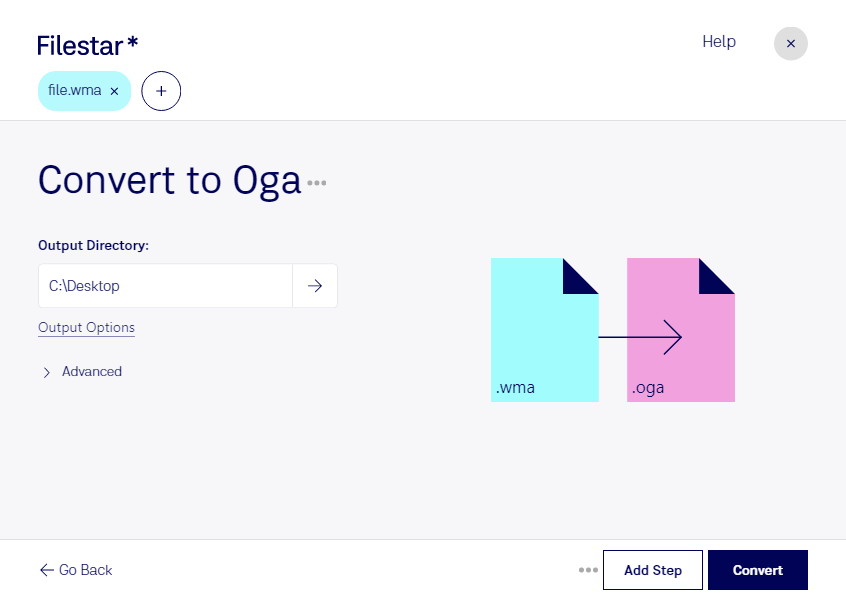
Du möchtest ältere Audioaufnahmen weiterverwenden oder deine Audiosammlung für andere Anwendungen vorbereiten? Mit Filestar kannst du wma in oga umwandeln und Windows-Media-Audiodateien in Ogg-Vorbis-Audiodateien konvertieren. Die Software läuft auf Windows und macOS und verarbeitet deine Dateien lokal auf deinem Computer.
Ogg Vorbis ist ein offenes Audioformat mit verlustbehafteter Kompression. Es eignet sich beispielsweise für Musik, Sprachaufnahmen und Soundeffekte, wenn deine Zielanwendung oga unterstützt. Prüfe deshalb vor der Umwandlung, welche Formate dein Wiedergabeprogramm oder dein Produktionssystem akzeptiert. Da auch wma häufig verlustbehaftet komprimiert ist, verbessert eine Konvertierung die ursprüngliche Tonqualität nicht. Bewahre deine Originaldateien für spätere Bearbeitungen auf.
Statt jede Aufnahme einzeln zu konvertieren, kannst du mit Filestar mehrere Dateien in einem Durchgang verarbeiten. Diese Stapelverarbeitung spart dir wiederkehrende Arbeit – etwa beim Umstellen einer umfangreichen Audiobibliothek oder beim Vorbereiten zahlreicher Sprachclips für ein Projekt.
Im beruflichen Alltag ist die Umwandlung beispielsweise für Spieleentwickler interessant, die vorhandene wma-Soundeffekte für eine Ogg-Vorbis-kompatible Audio-Pipeline benötigen. Auch E-Learning-Teams können Sprachaufnahmen für Lernanwendungen aufbereiten, während Medienproduktionen zugeliefertes Audiomaterial an die Anforderungen ihrer Werkzeuge anpassen.
Die lokale Verarbeitung ist besonders bei vertraulichen Interviews, internen Schulungsaufnahmen oder unveröffentlichtem Audiomaterial ein Vorteil. Für die Konvertierung müssen diese Inhalte nicht auf einen Cloud-Server hochgeladen werden. Dadurch vermeidest du zusätzliche Risiken durch die Übertragung und Speicherung bei externen Diensten und behältst die Kontrolle über deine Dateien.
Du möchtest wissen, wie Filestar zu deinem Audio-Workflow passt? Kontaktiere uns und beschreibe uns deine Anforderungen.