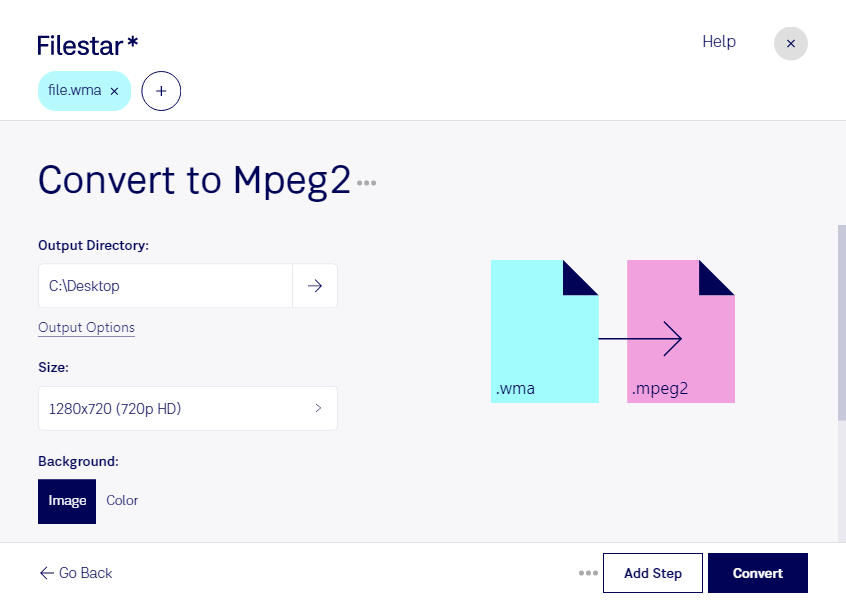
Wenn du wma in mpeg2 umwandeln möchtest, wechselst du von einer Windows-Media-Audiodatei zu einem MPEG-2-Videoformat. Mit Filestar verarbeitest du deine Dateien direkt auf deinem Computer – sowohl unter Windows als auch unter macOS.
Wichtig für deinen Workflow: Eine wma-Datei enthält Audiodaten, aber keine Videobilder. Die Umwandlung erzeugt daher nicht automatisch passende Bildinhalte zur Tonspur. Prüfe vorab, ob dein Zielprogramm eine reine Audiospur benötigt oder ein Video mit Bild und Ton erwartet. Für ein vollständiges Video kann ein zusätzlicher Schritt in einer Videoschnittsoftware erforderlich sein.
Die Konvertierung kann beispielsweise in der Medienproduktion nützlich sein, wenn ältere Sprachaufnahmen, Interviews oder Musikdateien für einen MPEG-2-basierten Workflow vorbereitet werden sollen. Auch bei Schulungsproduktionen oder der Aufbereitung von Archivmaterial müssen vorhandene Tonaufnahmen häufig an die Anforderungen der weiteren Verarbeitung angepasst werden. Entscheidend sind dabei die unterstützten Formate deiner Schnittsoftware und die Vorgaben für die Ausgabe.
Mit der Stapelverarbeitung von Filestar musst du nicht jede Datei einzeln bearbeiten. Du kannst mehrere Dateien gemeinsam auswählen und denselben Verarbeitungsschritt auf den gesamten Bestand anwenden. Das spart wiederkehrende Handgriffe und erleichtert die Arbeit mit umfangreichen Audiosammlungen.
Die lokale Verarbeitung ist besonders bei vertraulichen Inhalten ein Vorteil: Du musst Kundeninterviews, interne Besprechungen oder unveröffentlichte Aufnahmen nicht zur Konvertierung auf einen fremden Server hochladen. Dadurch vermeidest du zusätzliche Übertragungs- und Speicherrisiken bei externen Diensten. Die Sicherheit deines Computers und deiner Zugriffsrechte bleibt dennoch wichtig.
Du möchtest klären, ob die Umwandlung zu deinem Produktionsablauf passt? Kontaktiere uns mit deinem Ausgangsformat und den Anforderungen an die Zieldatei.