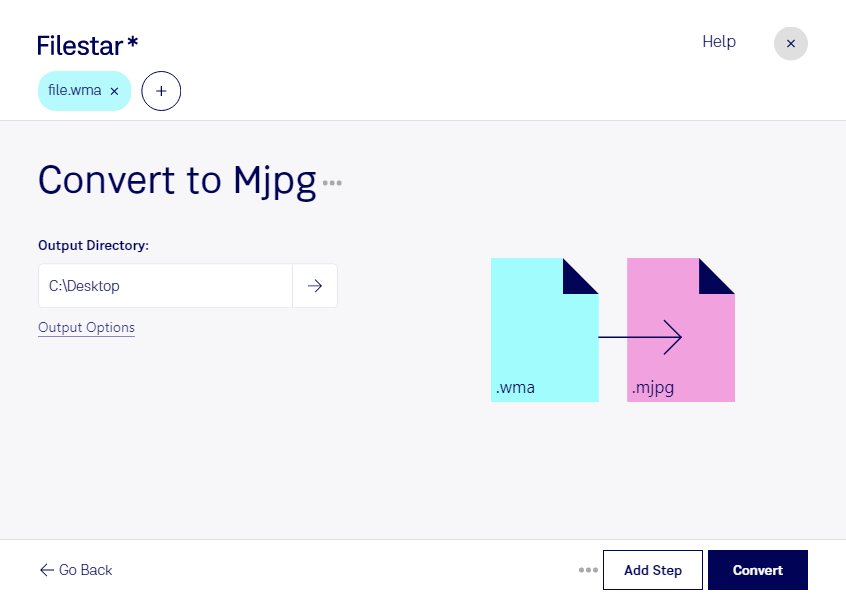
Wenn du wma in mjpg umwandeln möchtest, wechselst du zwischen zwei unterschiedlichen Medienarten: wma ist eine Windows-Media-Audiodatei, während mjpg für Motion JPEG steht und Videobilder als Folge einzeln komprimierter JPEG-Bilder speichert. Eine reine Audiokonvertierung reicht dafür nicht aus: Für ein sichtbares Video benötigst du zusätzliches Bildmaterial, beispielsweise ein Standbild oder eine Bildsequenz.
Entscheidend ist auch, ob der vorgesehene Videocontainer und dein Wiedergabesystem eine zusätzliche Audiospur unterstützen. Motion JPEG selbst beschreibt die Bildkomprimierung, nicht die Speicherung von Ton. Prüfe deshalb vor der Verarbeitung, welche Ausgabe deine Zielanwendung tatsächlich benötigt und ob die verfügbaren Filestar skills deinen gewünschten Ablauf abdecken.
Relevant kann dieser Workflow etwa für Mediengestalter sein, die Sprachaufnahmen mit Bildern kombinieren, oder für Schulungsanbieter, die vorhandene Audioinhalte in visuelle Lernmaterialien einbinden möchten. Auch bei Ausstellungs- und Präsentationssystemen kann Motion JPEG gefragt sein, sofern die eingesetzte Technik dieses Format voraussetzt.
Filestar läuft auf Windows und macOS und ermöglicht die lokale Verarbeitung deiner Dateien. Mit der Stapelverarbeitung kannst du unterstützte Konvertierungen und andere Dateioperationen auf mehrere Dateien anwenden, statt jede Aufnahme einzeln zu bearbeiten. Das erleichtert wiederkehrende Aufgaben und sorgt für einheitliche Verarbeitungsschritte.
Die lokale Verarbeitung hat zudem einen wichtigen Datenschutzvorteil: Vertrauliche Sprachaufnahmen oder interne Schulungsinhalte müssen dafür nicht auf fremde Server hochgeladen werden. Du behältst die Kontrolle über Speicherort und Zugriffsrechte. Wie sicher deine Dateien insgesamt sind, hängt weiterhin von der Absicherung deines Computers ab.
Du möchtest klären, ob dein konkreter Audio-zu-Video-Workflow mit Filestar umsetzbar ist? Kontaktiere uns mit einer Beschreibung deiner Ausgangsdateien und des benötigten Zielformats.