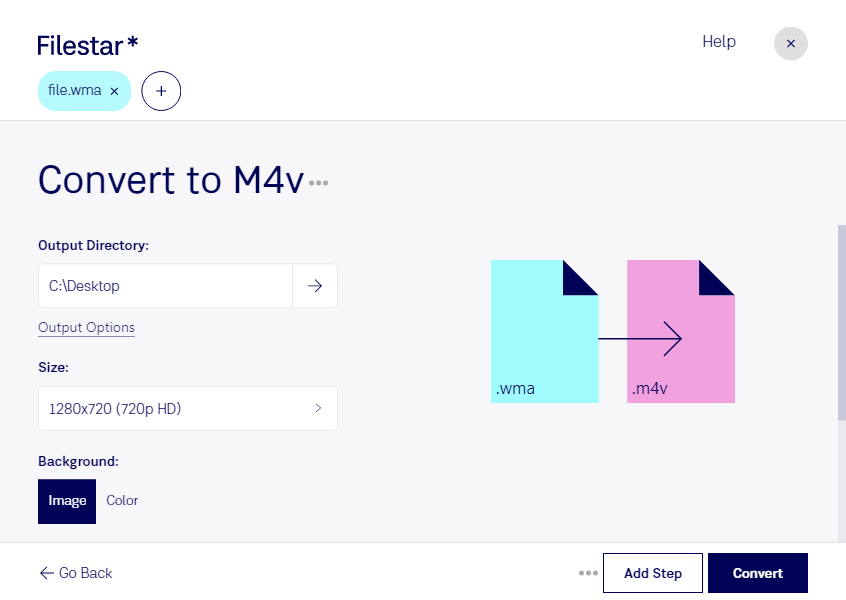
Wenn du eine Windows-Media-Audiodatei in ein iTunes-Video überführen möchtest, wechselst du nicht nur die Dateiendung: wma enthält Audio, während m4v ein Videoformat ist. Mit Filestar kannst du die Umwandlung auf deinem Computer durchführen – unter Windows und macOS.
Ein solcher Formatwechsel kann sinnvoll sein, wenn du vorhandene Tonaufnahmen für einen videobasierten Arbeitsablauf vorbereiten möchtest. In der Medienproduktion betrifft das beispielsweise Sprachaufnahmen oder Interviewmaterial, das anschließend in einem Videoeditor weiterverarbeitet wird. Auch für Schulungsanbieter können ältere wma-Aufnahmen als Ausgangsmaterial für Videolektionen dienen. Entscheidend ist dabei, welche Formate und Audio- beziehungsweise Videocodecs die Zielanwendung tatsächlich unterstützt.
Beachte: Aus einer Audiodatei entsteht durch einen Formatwechsel allein kein Film mit Bildinhalten. Für Präsentationen, Lernvideos oder Beiträge mit Standbild sind gegebenenfalls zusätzliche Bearbeitungsschritte nötig. Prüfe deshalb zunächst mit einer Beispieldatei, ob das Ergebnis zu deinem geplanten Einsatz passt.
Bei umfangreichen Projekten spart die Stapelverarbeitung Zeit. Statt jede Aufnahme einzeln umzuwandeln, kannst du in Filestar mehrere Dateien gemeinsam verarbeiten. Das erleichtert wiederkehrende Aufgaben und hilft dir, größere Sammlungen mit einheitlichen Einstellungen aufzubereiten.
Die lokale Verarbeitung ist besonders bei vertraulichen Inhalten ein Vorteil. Kundeninterviews, interne Besprechungen oder unveröffentlichte Sprachaufnahmen müssen zur Umwandlung nicht auf fremde Cloud-Server hochgeladen werden. Dadurch vermeidest du zusätzliche Übertragungs- und Speicherorte und behältst die Kontrolle über deine Dateien. Der Schutz hängt dabei weiterhin von der Sicherheit deines Computers und deinen Zugriffsrechten ab.
Du möchtest klären, ob die Umwandlung zu deinem Arbeitsablauf passt? Melde dich bei uns und beschreibe deine Ausgangsdateien und die gewünschte Zielanwendung.