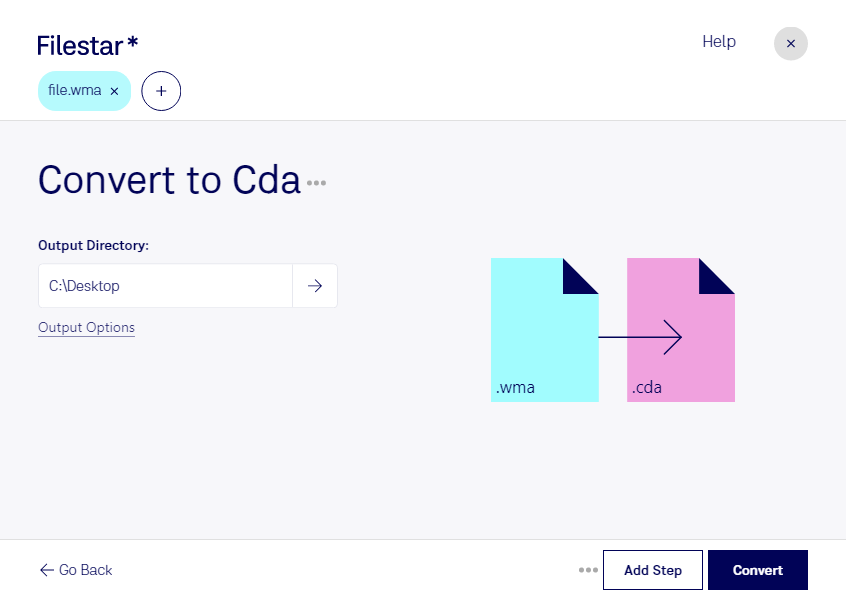
Du möchtest wma in cda umwandeln, damit deine Aufnahmen auf einem klassischen CD-Player laufen? Dabei gibt es einen wichtigen Unterschied: Eine wma-Datei enthält komprimierte Audiodaten. Eine cda-Datei, häufig als Digitale CD-Audiodatei bezeichnet, ist dagegen lediglich ein Verweis auf einen Audiotrack einer CD. Eine direkt erzeugte cda-Datei würde deshalb keine Musik enthalten.
Für eine abspielbare Audio-CD bereitest du deine Windows-Media-Audiodateien zunächst in einem geeigneten Audioformat vor und brennst sie anschließend mit einer Brennsoftware als Audio-CD. Dabei entstehen die Track-Verweise, die Windows als cda-Dateien anzeigt. Einfaches Umbenennen der Dateiendung oder das Brennen einer Daten-CD reicht nicht aus.
Filestar unterstützt dich bei der Vorbereitung deiner Audiodateien auf Windows und macOS. Mit der Stapelverarbeitung kannst du mehrere Dateien gemeinsam verarbeiten, statt jede Aufnahme einzeln zu bearbeiten. Für den anschließenden Brennvorgang eignet sich beispielsweise unkomprimiertes wav mit 44,1 kHz, 16 Bit und zwei Kanälen – dem üblichen PCM-Format für CD-Audio. Beachte: Die Umwandlung stellt keine Klangdetails wieder her, die durch die ursprüngliche wma-Komprimierung verloren gegangen sind.
Dieser Ablauf ist beispielsweise für Tonstudios sinnvoll, die Hörproben für ältere Abspielgeräte bereitstellen. Auch Veranstaltungstechniker können Audio-CDs für vorhandene CD-Player vorbereiten, während Schulungsanbieter Sprachaufnahmen für entsprechende Wiedergabesysteme zusammenstellen.
Die lokale Verarbeitung auf deinem Computer bietet gerade bei vertraulichen Interviews, unveröffentlichten Musikstücken oder internen Schulungsaufnahmen einen Datenschutzvorteil: Bei einem vollständig lokalen Ablauf müssen deine Audiodateien nicht auf fremde Server hochgeladen werden. Du behältst die Kontrolle über Speicherort, Zugriffsrechte und anschließende Löschung.
Du möchtest klären, wie Filestar in deinen Ablauf zur Vorbereitung von Audio-CDs passt? Melde dich bei uns und beschreibe deine Ausgangsdateien und das gewünschte Ergebnis.