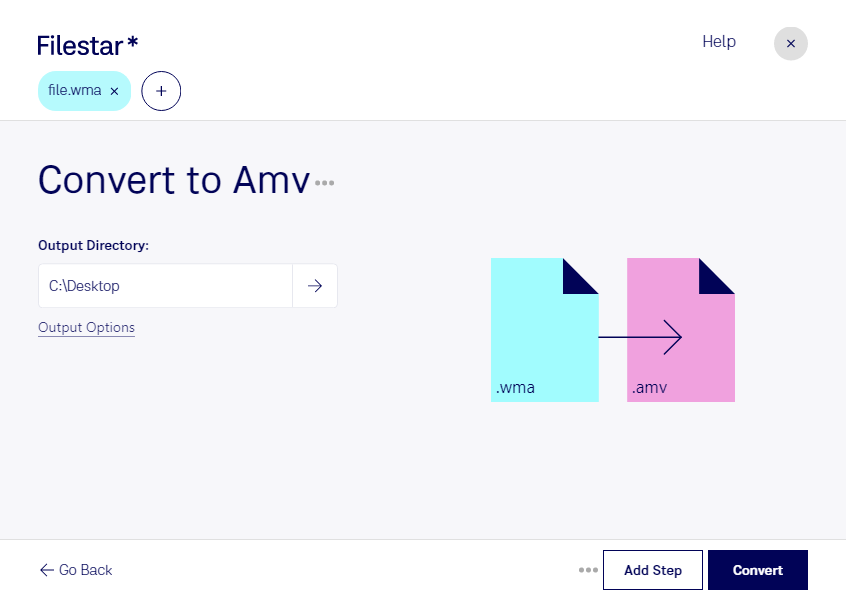
Wenn du wma in amv umwandeln möchtest, wechselst du von einer Windows-Media-Audiodatei zu Actions Media Video. Das kann sinnvoll sein, wenn ein älterer tragbarer Mediaplayer oder ein bestimmtes Wiedergabesystem das amv-Format voraussetzt. Mit Filestar verarbeitest du deine Dateien lokal auf deinem Computer – unter Windows und macOS.
Besonders bei größeren Dateisammlungen spart die Stapelverarbeitung Zeit: Statt jede Aufnahme einzeln umzuwandeln, kannst du mehrere wma-Dateien gemeinsam bearbeiten. So bereitest du beispielsweise Sprachaufnahmen, Schulungsmaterial oder Audiobeiträge effizient für einen passenden Wiedergabeprozess vor.
Im beruflichen Umfeld kann diese Umwandlung etwa für Medientechniker interessant sein, die ältere Abspielgeräte betreuen. Auch in Schulungsabteilungen oder bei der technischen Ausstattung von Ausstellungen kann es erforderlich sein, vorhandene Audioinhalte an ein vorgegebenes Geräteformat anzupassen. Entscheidend ist dabei nicht nur die Dateiendung: Prüfe anhand einer Beispieldatei, ob das Zielgerät die erzeugte amv-Datei tatsächlich unterstützt.
Wichtig zu wissen: wma enthält Audio, während amv ein Videoformat ist. Durch die Umwandlung entstehen aus einer Tonaufnahme keine ursprünglichen Bildinhalte. Wenn du ein Video mit bestimmten Bildern oder Animationen benötigst, sind zusätzliche Ausgangsinhalte und Verarbeitungsschritte erforderlich.
Die lokale Verarbeitung bietet dir außerdem mehr Kontrolle über sensible Dateien. Interne Schulungsaufnahmen, Kundeninterviews oder unveröffentlichte Audiobeiträge müssen für die Umwandlung nicht auf einen fremden Server hochgeladen werden. Das reduziert die mit einer Cloud-Übertragung verbundenen Datenschutzrisiken; die Sicherheit deines Computers und deine Zugriffsrechte bleiben dennoch wichtig.
Du möchtest klären, ob Filestar zu deinen Dateien und deinem Zielgerät passt? Kontaktiere uns und beschreibe deinen Anwendungsfall.