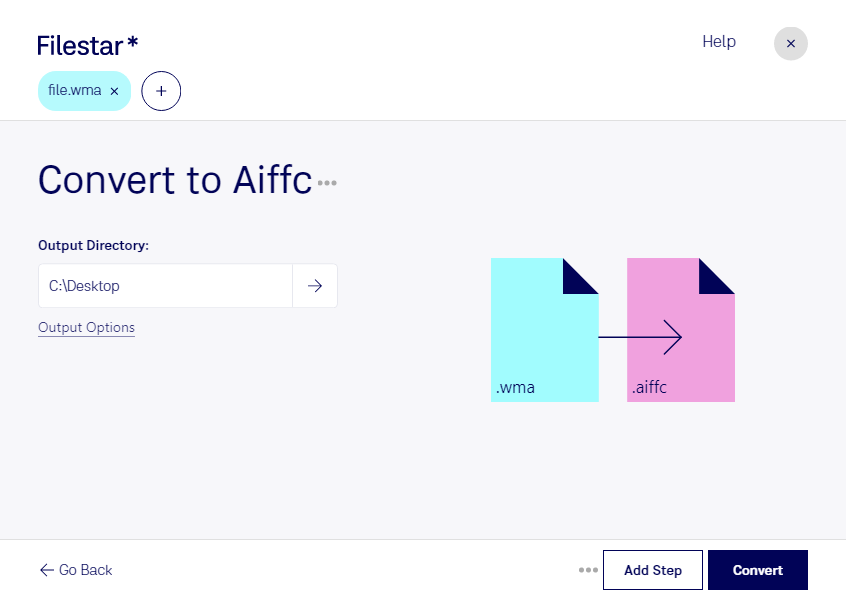
Wenn du wma in aiffc umwandeln möchtest, hilft dir Filestar dabei, vorhandene Audioaufnahmen für die Weiterverarbeitung vorzubereiten. Die Software läuft auf Windows und macOS und verarbeitet deine Dateien lokal auf deinem Computer.
Eine wma-Datei ist eine Windows-Media-Audiodatei, die häufig für Musik, Sprachaufnahmen und archivierte Audiobeiträge verwendet wird. aiffc steht für eine komprimierte Audio-Interchange-Datei. Das Format verbindet die Struktur von AIFF mit der Möglichkeit, Audiodaten komprimiert zu speichern. Ob eine aiffc-Datei in deiner Zielsoftware funktioniert, hängt auch vom verwendeten Codec ab. Prüfe deshalb bei professionellen Workflows die unterstützten Formate deiner Audioanwendung.
Die Umwandlung kann beispielsweise in Tonstudios sinnvoll sein, wenn ältere wma-Aufnahmen in einen passenden Produktionsworkflow übernommen werden sollen. Auch bei der Podcast-Produktion, im Videoschnitt oder in Medienarchiven hilft ein Formatwechsel, zugeliefertes Audiomaterial für nachfolgende Arbeitsschritte bereitzustellen. Wichtig: Eine Konvertierung stellt keine Klanginformationen wieder her, die bereits durch verlustbehaftete Kompression verloren gegangen sind.
Mit der Stapelverarbeitung von Filestar musst du nicht jede Aufnahme einzeln umwandeln. Du kannst mehrere Dateien gemeinsam verarbeiten und sparst bei umfangreichen Interviewserien, Sprachaufnahmen oder Musikbeständen wiederkehrende Handgriffe.
Für vertrauliches Audiomaterial ist die lokale Verarbeitung ein wichtiger Vorteil: Deine Dateien müssen zur Konvertierung nicht auf fremde Cloud-Server hochgeladen werden. So vermeidest du zusätzliche Datenübertragungen und behältst die Kontrolle über den Speicherort deiner Aufnahmen. Das ist besonders relevant für unveröffentlichte Produktionen, interne Besprechungen und Interviews mit personenbezogenen Inhalten.
Du möchtest wissen, ob Filestar zu deinen Audioformaten und Arbeitsabläufen passt? Melde dich bei uns und beschreibe, welche Dateien du verarbeiten möchtest.