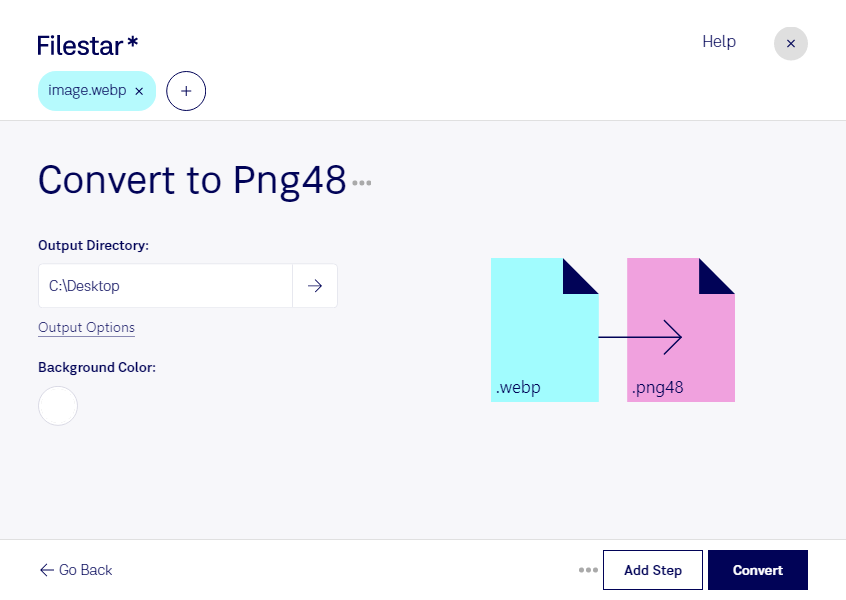
Wenn du ein WebP-Bild für einen Bildbearbeitungsprozess im Format png48 benötigst, kannst du es mit Filestar direkt auf deinem Computer umwandeln. Die Software läuft auf Windows und macOS und eignet sich sowohl für einzelne Rasterbilder als auch für die Stapelverarbeitung größerer Bildsammlungen.
WebP wird häufig für platzsparende Bilder auf Websites eingesetzt und unterstützt verlustbehaftete sowie verlustfreie Kompression. png48 ist eine Variante des Formats Portable Network Graphic mit 16 Bit pro RGB-Farbkanal, also insgesamt 48 Bit Farbtiefe. Die Speicherung erfolgt verlustfrei. Wichtig für deine Entscheidung: Eine Umwandlung erhöht nicht nachträglich den Detailreichtum des Ausgangsbildes und stellt keine Informationen wieder her, die durch eine vorherige Kompression verloren gegangen sind. Sie kann jedoch sinnvoll sein, wenn dein weiterer Arbeitsablauf ausdrücklich 16-Bit-RGB-Dateien erfordert.
In der professionellen Bildbearbeitung hilft die Konvertierung beispielsweise dabei, angelieferte WebP-Dateien für einen einheitlichen Produktionsprozess vorzubereiten. Grafikdesigner können Website-Motive für die Weiterverarbeitung bereitstellen, während E-Commerce-Teams Produktbilder gesammelt in ein vorgegebenes Zielformat überführen. Prüfe vorab, ob deine Zielsoftware png48 unterstützt. Wenn du transparente WebP-Bilder verarbeitest, beachte außerdem, dass 48-Bit-RGB keinen Alphakanal für Transparenz enthält.
Mit der Stapelverarbeitung von Filestar musst du nicht jede Datei einzeln konvertieren. Du kannst mehrere Bilder gemeinsam verarbeiten und wiederkehrende Aufgaben mit weniger manuellen Schritten erledigen. Das spart besonders dann Zeit, wenn regelmäßig neue Bildbestände eintreffen.
Die lokale Verarbeitung ist bei vertraulichen Motiven ein wichtiger Vorteil: Du musst deine Bilddateien für die Umwandlung nicht auf einen externen Konvertierungsserver hochladen. Dadurch vermeidest du zusätzliche Übertragungs- und Speicherorte bei Drittanbietern und behältst die Kontrolle über deine Dateien. Gerade bei unveröffentlichten Kampagnen, Kundenmaterial oder internen Produktaufnahmen erleichtert das einen sorgfältigen Umgang mit sensiblen Inhalten.
Du möchtest klären, ob Filestar zu deinem Bildworkflow passt? Kontaktiere uns und beschreibe, welche Dateien du verarbeiten möchtest.