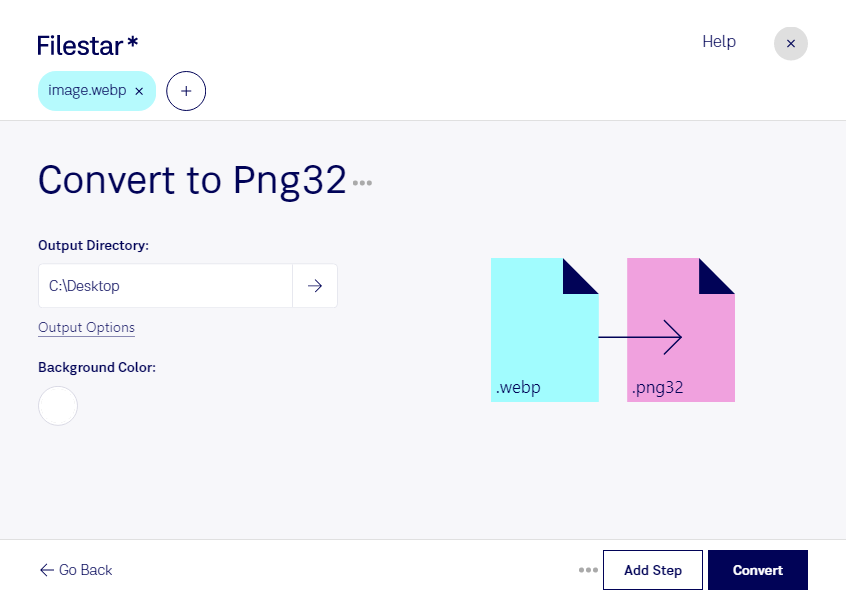
Du möchtest ein WebP-Bild in einem Grafikprogramm weiterbearbeiten oder für einen Workflow bereitstellen, der PNG-Dateien benötigt? Mit Filestar kannst du webp in png32 umwandeln und deine Rasterbilder für die weitere Verarbeitung vorbereiten. Die Software läuft auf Windows und macOS und verarbeitet deine Dateien lokal auf deinem Computer.
WebP eignet sich für kompakte Bilder auf Websites. png32 steht für eine Portable Network Graphic mit 32 Bit pro Pixel: jeweils 8 Bit für Rot, Grün, Blau und den Alphakanal. Damit lassen sich Farben und abgestufte Transparenz speichern – beispielsweise für freigestellte Produktbilder, Logos oder grafische Bedienelemente. Die PNG-Komprimierung ist verlustfrei. Bereits durch eine verlustbehaftete WebP-Komprimierung verlorene Bilddetails werden durch die Umwandlung allerdings nicht wiederhergestellt.
Im Grafikdesign hilft dir die Konvertierung, WebP-Vorlagen für die Bearbeitung in Photoshop vorzubereiten. Im E-Commerce kannst du freigestellte Produktbilder in ein Format übertragen, das dein Warenwirtschafts- oder Shopsystem unterstützt. Auch bei der Entwicklung von Apps sind PNG-Dateien mit Alphakanal praktisch, etwa für Icons und transparente Oberflächenelemente.
Wenn du viele Bilder verarbeiten möchtest, musst du sie nicht einzeln konvertieren. Mit der Stapelverarbeitung von Filestar wandelst du mehrere Dateien in einem Durchgang um. Das spart wiederkehrende Arbeit und erleichtert einheitliche Abläufe für ganze Bildbestände.
Die lokale Verarbeitung ist besonders bei unveröffentlichten Designs, vertraulichen Kundenbildern oder internen Produktaufnahmen sinnvoll. Deine Bilddateien müssen für die Konvertierung nicht auf einen fremden Server hochgeladen werden. Dadurch reduzierst du Risiken durch die Übertragung und Speicherung bei zusätzlichen Dienstleistern und behältst die Kontrolle über deine Dateien.
Du möchtest wissen, wie Filestar zu deinem Bildworkflow passt? Melde dich bei uns – wir unterstützen dich bei der Auswahl der passenden skills.