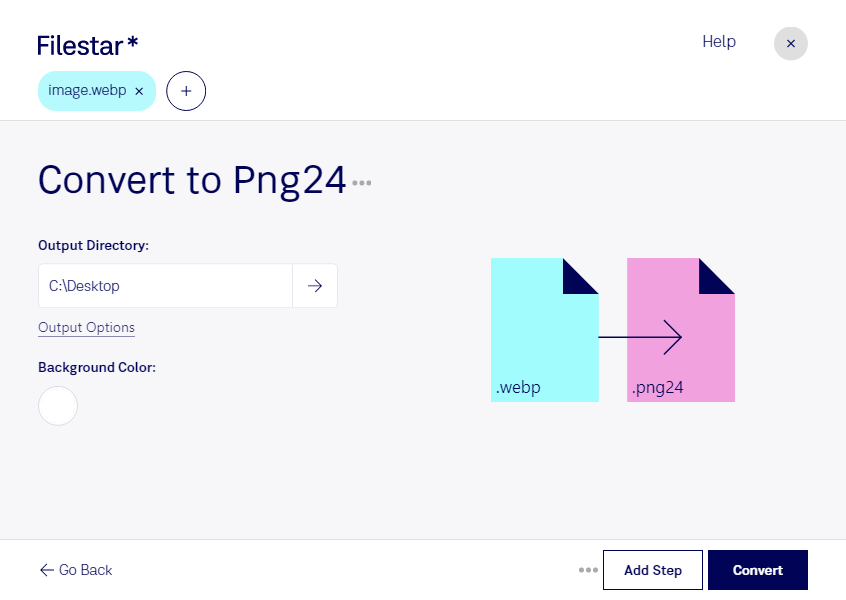
Du möchtest ein WebP-Bild bearbeiten oder in einer Anwendung verwenden, die webp nicht unterstützt? Mit Filestar kannst du webp in png24 umwandeln und deine Bilder für die weitere Verarbeitung vorbereiten. Die Software läuft auf Windows und macOS und verarbeitet deine Dateien lokal auf deinem Computer.
Beide Formate sind Rasterbilder, haben aber unterschiedliche Stärken: webp ermöglicht kompakte Bilddateien und wird häufig auf Websites eingesetzt. png24 ist eine Variante des Formats Portable Network Graphic und speichert RGB-Bilder mit 24 Bit Farbtiefe. Das entspricht rund 16,7 Millionen Farben. Die verlustfreie PNG-Komprimierung bewahrt die beim Umwandeln vorhandenen Bildinformationen. Details, die bereits durch eine verlustbehaftete webp-Komprimierung verloren gegangen sind, lassen sich dadurch allerdings nicht wiederherstellen.
Die Umwandlung ist beispielsweise im Webdesign, im E-Commerce und in der Content-Produktion hilfreich. Du kannst Produktbilder für ein Bildbearbeitungsprogramm bereitstellen, Website-Grafiken für Präsentationen aufbereiten oder Bildmaterial an Teams übergeben, deren Werkzeuge PNG besser unterstützen. Beachte bei transparenten Ausgangsbildern, dass du für den Erhalt der Transparenz eine PNG-Variante mit Alphakanal benötigst.
Auch größere Bildbestände lassen sich effizient bearbeiten: Statt jede Datei einzeln umzuwandeln, wählst du mehrere webp-Dateien aus und verarbeitest sie gemeinsam mit Filestar. Das spart wiederkehrende Arbeit, etwa bei Produktkatalogen oder umfangreichen Grafikarchiven.
Die lokale Verarbeitung ist besonders bei vertraulichen Kundenbildern oder noch unveröffentlichten Motiven ein Vorteil. Für die Konvertierung musst du die Dateien nicht auf einen fremden Server hochladen. So vermeidest du zusätzliche Übertragungs- und Speicherorte und behältst die Kontrolle über deine Bilddaten.
Du möchtest wissen, ob Filestar zu deinem Bildworkflow passt? Kontaktiere uns mit deinen Anforderungen.