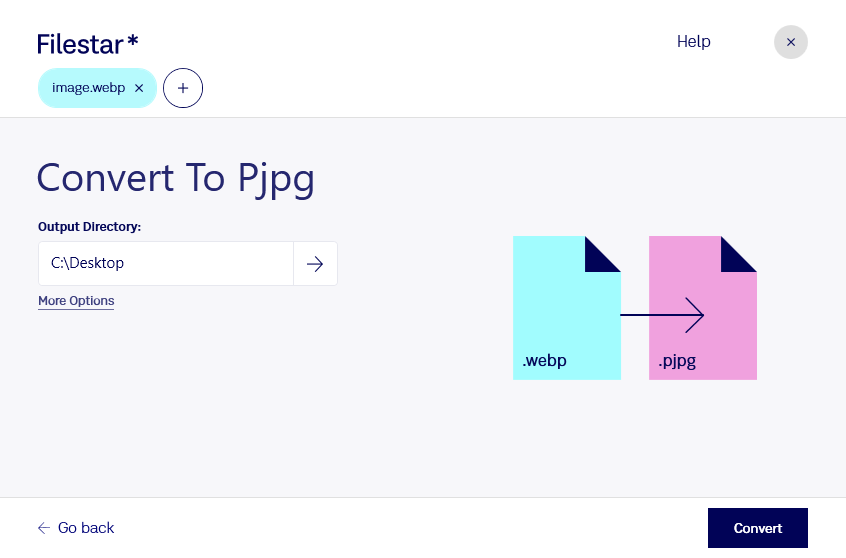
Wenn du webp in pjpg umwandeln möchtest, hilft dir Filestar dabei, einzelne Bilder oder ganze Bildbestände lokal auf deinem Computer zu konvertieren. Die Software läuft auf Windows und macOS und eignet sich sowohl für gelegentliche Formatwechsel als auch für wiederkehrende Aufgaben im Arbeitsalltag.
Ein WebP-Bild ist ein Rasterbild, das häufig für platzsparende Grafiken und Fotos auf Websites eingesetzt wird. Ein Progressives JPEG-Bild ist ebenfalls ein Rasterbild, wird beim Laden jedoch schrittweise dargestellt: Zuerst erscheint eine grobe Ansicht, die sich nach und nach verfeinert. Das kann bei größeren Fotos hilfreich sein, weil Betrachter früh einen Eindruck vom Bild erhalten. Ob eine pjpg-Datei für deinen Einsatz geeignet ist, hängt auch davon ab, ob das verwendete Zielsystem diese Dateiendung akzeptiert.
Für Webdesigner und Agenturen ist die Umwandlung beispielsweise sinnvoll, wenn vorhandene WebP-Fotos als progressive JPEG-Bilder in ein neues Webprojekt übernommen werden sollen. Im E-Commerce lassen sich Produktfotos für entsprechende Bildvorgaben aufbereiten. Auch Redaktionen können Bildbestände für Veröffentlichungsprozesse vereinheitlichen. Mit der Stapelverarbeitung musst du dabei nicht jede Datei einzeln konvertieren, sondern kannst viele Bilder in einem Arbeitsgang bearbeiten.
Beachte beim Formatwechsel: JPEG unterstützt keine Transparenz. Transparente Bereiche eines WebP-Bildes lassen sich daher nicht unverändert übernehmen. Zudem kann die erneute verlustbehaftete Komprimierung die Bildqualität beeinflussen. Prüfe zunächst einige Beispielbilder, bevor du einen größeren Bestand umwandelst.
Filestar ist kein Online-Konverter: Die Verarbeitung erfolgt lokal auf deinem Rechner. Du musst deine Bilder dafür nicht an einen Cloud-Dienst übertragen. Das reduziert die Weitergabe vertraulicher Inhalte an Dritte und erleichtert dir die Kontrolle über unveröffentlichte Produktfotos, Kundenmaterial oder interne Entwürfe. Die Sicherheit deines Rechners und passende Zugriffsrechte bleiben dabei wichtig.
Du möchtest wissen, wie Filestar zu deinem Bildworkflow passt? Kontaktiere uns mit deinen Anforderungen.