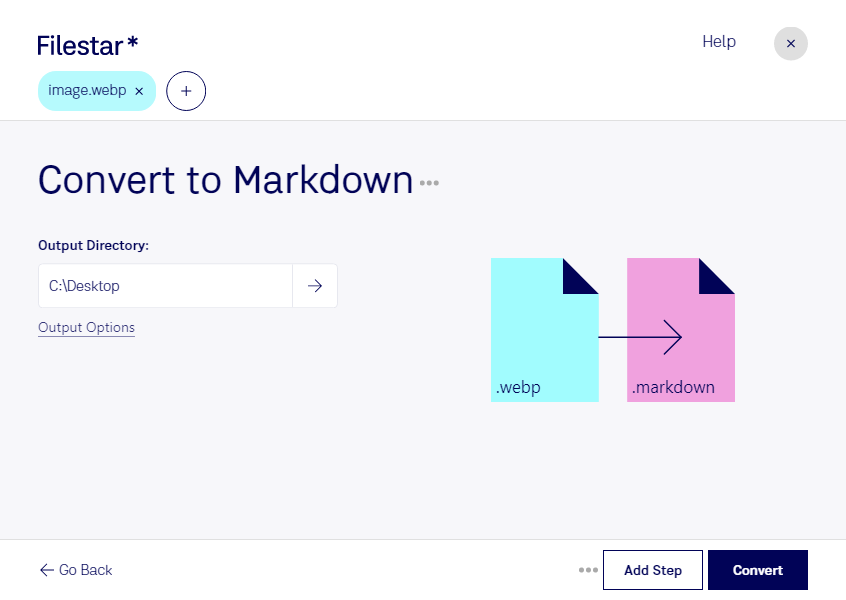
Du möchtest ein WebP-Bild für eine technische Dokumentation aufbereiten? Mit Filestar kannst du webp in markdown umwandeln und die Verarbeitung direkt auf deinem Computer durchführen. Die Anwendung läuft auf Windows und macOS und unterstützt auch die Stapelverarbeitung mehrerer Dateien.
Dabei unterscheiden sich Ausgangs- und Zielformat grundlegend: webp ist ein Rasterbildformat, während eine Markdown-Dokumentationsdatei zum Entwicklerbereich gehört und textbasierte Inhalte strukturiert. Markdown speichert Bildpixel nicht direkt, sondern bindet Bilder üblicherweise über Verweise ein. Prüfe deshalb vor der Verarbeitung größerer Mengen anhand einer Beispieldatei, ob das Ergebnis zu deinem Dokumentationsworkflow passt. Eine Umwandlung bedeutet nicht automatisch, dass Bildinhalte als bearbeitbarer Text erkannt werden.
Nützlich ist dieser Workflow beispielsweise für technische Redakteure, die bebilderte Anleitungen pflegen, oder für Entwickler, die Screenshots in Projektdokumentationen einbinden möchten. Auch Supportteams können davon profitieren, Bildmaterial für interne Wissensdatenbanken in einen Markdown-basierten Ablauf zu übernehmen. Wichtig ist dabei, dass Bildverweise und Dateipfade am späteren Einsatzort funktionieren.
Wenn du viele Dateien vorbereiten möchtest, erspart dir die Stapelverarbeitung wiederkehrende Einzelschritte. Du wählst mehrere webp-Dateien aus und verarbeitest sie gemeinsam mit dem passenden skill.
Filestar ist eine Desktop-Anwendung, kein Online-Konverter. Bei lokaler Verarbeitung müssen vertrauliche Screenshots oder interne Produktabbildungen nicht zur Konvertierung auf fremde Server hochgeladen werden. Das reduziert die Weitergabe sensibler Daten und erleichtert dir die Kontrolle über Speicherorte und Zugriffsrechte.
Du möchtest klären, ob der Workflow für deine Dateien und deine Dokumentation geeignet ist? Kontaktiere uns mit deinem Anwendungsfall.