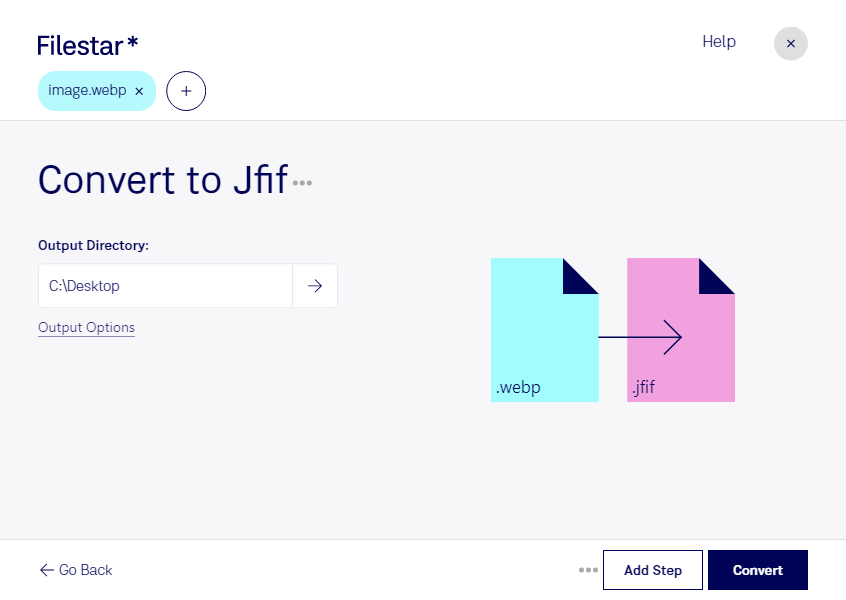
Wenn du ein WebP-Bild für eine Anwendung benötigst, die mit diesem Format nicht zurechtkommt, kannst du es mit Filestar in jfif umwandeln. Das JPEG File Interchange Format ist ein Rasterbildformat auf Basis der JPEG-Komprimierung. Es eignet sich insbesondere für Fotos und andere Bilder mit vielen Farbabstufungen, sofern deine Zielanwendung jfif unterstützt.
Filestar läuft auf Windows und macOS und ermöglicht dir, mehrere Dateien in einem Durchgang zu konvertieren. Statt jedes Bild einzeln zu bearbeiten, verarbeitest du ganze Bildsammlungen per Stapelverarbeitung. Das spart Zeit bei wiederkehrenden Aufgaben und erleichtert die Vorbereitung größerer Datenbestände.
Im beruflichen Alltag ist die Umwandlung beispielsweise für Content-Manager hilfreich, wenn ein älteres Redaktionssystem jfif-Dateien verlangt. E-Commerce-Teams können Produktfotos an die Vorgaben eines Warenwirtschaftssystems anpassen. Auch in Agenturen oder der Medienproduktion lässt sich Bildmaterial aus unterschiedlichen Quellen für nachgelagerte Anwendungen vereinheitlichen. Entscheidend ist dabei immer, welches Format das jeweilige System tatsächlich akzeptiert.
Bei der Konvertierung solltest du die Eigenschaften des Zielformats berücksichtigen: jfif verwendet verlustbehaftete JPEG-Komprimierung und unterstützt keine Transparenz. Transparente Bereiche eines WebP-Bildes benötigen daher einen deckenden Hintergrund. Für Logos, feine Schrift oder Grafiken mit scharfen Kanten lohnt es sich, das Ergebnis besonders sorgfältig zu prüfen.
Die Verarbeitung erfolgt lokal auf deinem Computer. Du musst deine Bilder dafür nicht bei einem Online-Konverter hochladen und vermeidest so die zusätzliche Weitergabe an einen externen Dienst. Gerade bei unveröffentlichten Produktbildern, Kundenmaterial oder internen Aufnahmen behältst du damit mehr Kontrolle über deine Dateien. Die Sicherheit deines Computers und deine betrieblichen Datenschutzregeln bleiben trotzdem wichtig.
Du möchtest klären, ob Filestar zu deinen Bildformaten und Arbeitsabläufen passt? Kontaktiere uns und beschreibe kurz, welche Dateien du verarbeiten möchtest.