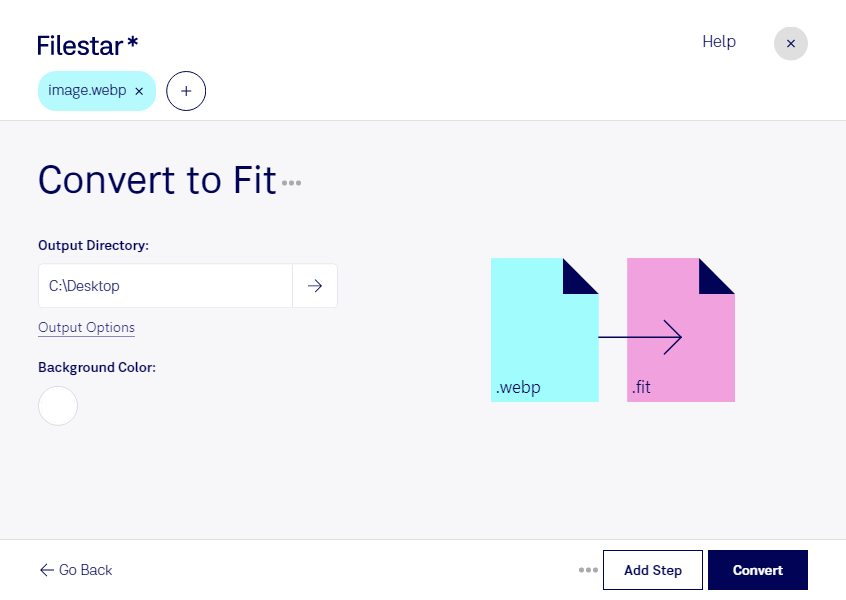
Wenn du webp in fit umwandeln möchtest, unterstützt dich Filestar direkt auf deinem Computer. Die Software läuft auf Windows und macOS und ermöglicht dir, einzelne Bilder oder mehrere Dateien in einem Durchgang zu konvertieren. So bereitest du deine Bildbestände für Anwendungen vor, die mit dem Format fit arbeiten.
Ein WebP-Bild ist ein Rasterbild, das häufig für platzsparende Grafiken und Fotos auf Webseiten verwendet wird. Das Zielformat fit gehört zum Flexible Image Transport System und wird vor allem im astronomischen und wissenschaftlichen Umfeld eingesetzt. Es kann neben Rasterbilddaten auch Metadaten aufnehmen. Eine Umwandlung ist sinnvoll, wenn dein nächster Verarbeitungsschritt dieses Format voraussetzt.
Für Astronominnen und Astronomen kann die Konvertierung beispielsweise hilfreich sein, um WebP-Vorschaubilder in einen bestehenden Auswertungsablauf einzubinden. Auch in der wissenschaftlichen Lehre oder bei der Entwicklung von Bildverarbeitungssoftware lassen sich damit Testbilder für Programme vorbereiten, die fit-Dateien einlesen. Wichtig dabei: Die Konvertierung stellt keine Bildinformationen wieder her, die durch eine vorherige verlustbehaftete WebP-Komprimierung verloren gegangen sind. Ebenso entstehen dadurch keine zusätzlichen Messdaten oder astronomischen Aufnahmemetadaten.
Mit der Stapelverarbeitung von Filestar musst du größere Bildsammlungen nicht Datei für Datei umwandeln. Du kannst mehrere Dateien gemeinsam verarbeiten und wiederkehrende Konvertierungen mit weniger manuellen Schritten erledigen.
Die lokale Verarbeitung hält deine Bilder auf deinem Computer, statt sie zur Konvertierung an einen Cloud-Dienst zu übertragen. Dadurch reduzierst du die Weitergabe sensibler Inhalte an Dritte und behältst die Kontrolle über Speicherort und Zugriffsrechte. Gerade bei unveröffentlichtem Forschungs- oder Kundenmaterial ist das ein wichtiger Vorteil.
Du möchtest klären, ob Filestar zu deinem Bildformat und deinem Arbeitsablauf passt? Melde dich bei uns – wir helfen dir bei der Auswahl der passenden Verarbeitung.