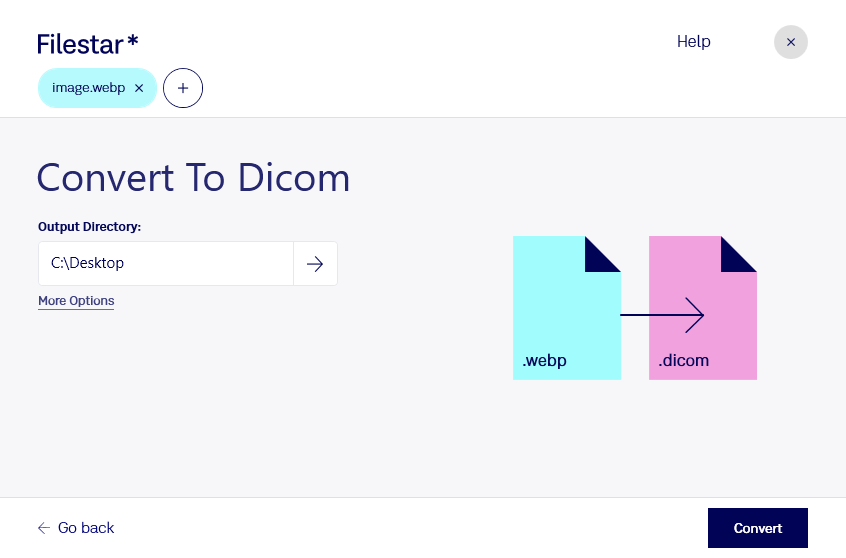
Wenn du webp in dicom umwandeln möchtest, unterstützt dich Filestar direkt auf deinem Computer. Die Software für Windows und macOS konvertiert dein WebP-Bild in ein DICOM-Bild. Beide Formate speichern Rasterbilder, erfüllen aber unterschiedliche Aufgaben: webp wird häufig für platzsparende Webgrafiken genutzt, während dicom vor allem in der medizinischen Bildverarbeitung zum Einsatz kommt.
Die Umwandlung kann beispielsweise für Entwickler medizinischer Software nützlich sein, die Bildmaterial für Tests benötigen. Auch in Forschung und Lehre lassen sich vorhandene WebP-Bilder für DICOM-basierte Arbeitsabläufe vorbereiten. Ob eine konvertierte Datei vom jeweiligen Zielsystem akzeptiert wird, hängt unter anderem von dessen Anforderungen an Bilddaten und Metadaten ab.
Wichtig für professionelle Anwendungen: Eine Formatumwandlung macht aus einem gewöhnlichen Bild keine diagnostische Aufnahme. Medizinische Informationen wie Patientenzuordnung, Untersuchungsdaten oder Angaben zur Bildaufnahme entstehen nicht automatisch durch den Wechsel des Dateiformats. Prüfe deshalb vor der Weiterverwendung, welche Informationen dein DICOM-System benötigt und ob die Ausgabe für deinen Einsatzzweck geeignet ist.
Für größere Bildbestände bietet Filestar die Stapelverarbeitung. Statt jede Datei einzeln zu konvertieren, kannst du mehrere WebP-Bilder gemeinsam verarbeiten. Das spart wiederkehrende Arbeit und erleichtert die Vorbereitung von Testdatensätzen oder Bildsammlungen.
Die Verarbeitung erfolgt lokal statt über einen Online-Konverter. Deine Ausgangsdateien müssen dadurch nicht zur Konvertierung auf fremde Server hochgeladen werden. Das reduziert Risiken durch die Übertragung und Speicherung bei zusätzlichen Anbietern – besonders relevant bei vertraulichem Bildmaterial. Für den Schutz auf deinem Rechner bleiben passende Zugriffsrechte und eine sichere Speicherung wichtig.
Du möchtest klären, ob Filestar zu deinem DICOM-Arbeitsablauf passt? Melde dich bei uns und beschreibe deinen Anwendungsfall.