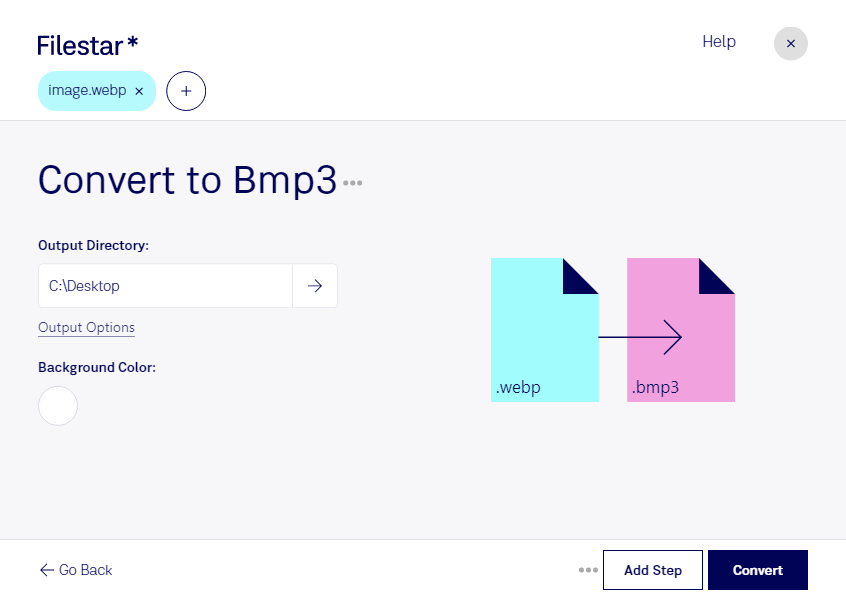
Wenn du webp in bmp3 umwandeln möchtest, brauchst du meist ein Bildformat, das zu einer bestimmten Anwendung oder einem bestehenden Arbeitsablauf passt. Mit Filestar konvertierst du deine WebP-Bilder direkt auf deinem Computer in Bitmap-Bilder im bmp3-Format. Die Software läuft auf Windows und macOS.
Beide Formate speichern Rasterbilder, unterscheiden sich jedoch in ihren Eigenschaften: webp ist auf eine platzsparende Darstellung ausgelegt und wird häufig für Webseiten verwendet. bmp3 bezeichnet die klassische Bitmap-Version 3 und eignet sich insbesondere für Anwendungen, die dieses ältere Format voraussetzen. Die erzeugten Dateien können deutlich größer ausfallen. Transparenz aus einem WebP-Bild lässt sich im bmp3-Format nicht ohne Weiteres erhalten – prüfe deshalb bei freigestellten Motiven den Hintergrund des Ergebnisses.
Die Umwandlung ist beispielsweise für Grafikdesigner hilfreich, die Webgrafiken für ältere Layoutprogramme bereitstellen müssen. Softwareentwickler können Bildressourcen an Anwendungen anpassen, die bmp3 erwarten. Auch in technischen Dokumentationsabteilungen kann die Konvertierung sinnvoll sein, wenn vorhandene Werkzeuge oder festgelegte Übergabeformate Bitmap-Bilder verlangen.
Für umfangreiche Bildbestände bietet Filestar die Stapelverarbeitung: Statt jede Datei einzeln umzuwandeln, verarbeitest du mehrere Bilder in einem Durchgang. Das reduziert wiederkehrende Handgriffe und erleichtert die Vorbereitung ganzer Bildserien.
Die lokale Verarbeitung ist besonders bei vertraulichen Kundenmotiven, unveröffentlichten Produktbildern oder internen Grafiken ein Vorteil. Für die Konvertierung müssen deine Dateien nicht an einen Cloud-Dienst übertragen werden. Damit vermeidest du zusätzliche Risiken durch die Übertragung und Speicherung bei Dritten und behältst die Kontrolle über deine Dateien. Der Schutz deines Computers bleibt dabei wichtig.
Du möchtest klären, ob Filestar zu deinen Bilddateien und deinem Arbeitsablauf passt? Melde dich bei uns – wir helfen dir bei der Auswahl der passenden Verarbeitung.