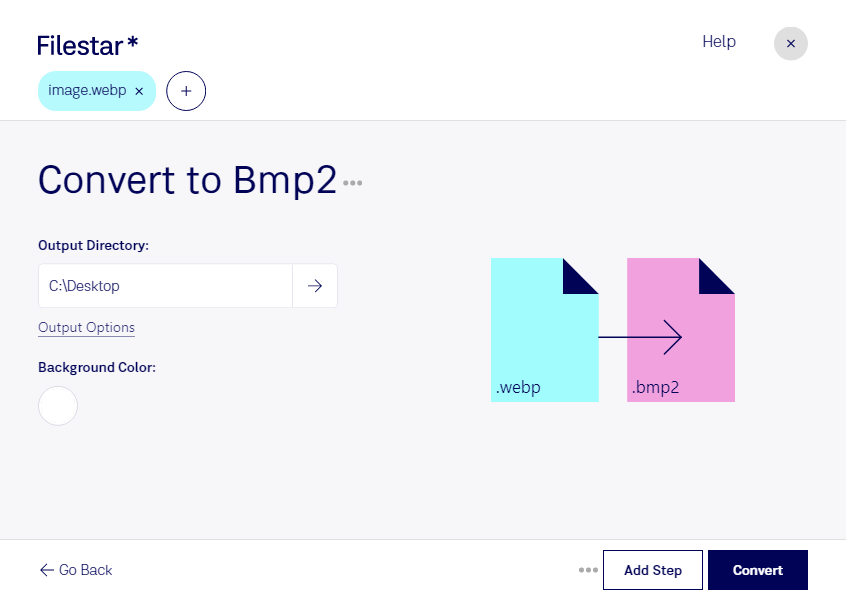
Du möchtest ein WebP-Bild für eine Anwendung aufbereiten, die das moderne Format nicht unterstützt? Mit Filestar kannst du webp in bmp2 umwandeln und deine Bilder als Bitmap-Bild weiterverarbeiten. Die Software läuft auf Windows und macOS und verarbeitet deine Dateien lokal auf deinem Computer.
WebP und bmp2 sind Rasterbildformate, unterscheiden sich aber in ihren Eigenschaften. WebP bietet eine effiziente Komprimierung und unterstützt Transparenz. bmp2 ist eine ältere Variante des Bitmap-Formats und kann für Programme relevant sein, die genau diese Formatversion benötigen. Prüfe deshalb vor der Umwandlung, welches Bitmap-Format deine Zielanwendung erwartet. Transparenz und andere WebP-Eigenschaften lassen sich nicht immer unverändert übernehmen; außerdem können die Ausgabedateien deutlich größer werden.
Im beruflichen Alltag ist die Konvertierung beispielsweise nützlich, wenn du als Grafikdesigner Bildmaterial aus einem Webprojekt für eine ältere Bildbearbeitung vorbereitest. Auch bei der Pflege technischer Dokumentationen oder bestehender Produktionssoftware kann bmp2 gefragt sein, sofern das eingesetzte System diese Variante voraussetzt.
Statt jedes Bild einzeln zu bearbeiten, kannst du mit Filestar mehrere Dateien in einem Stapel umwandeln. Das spart wiederkehrende Arbeit und erleichtert es dir, ganze Bildbestände für denselben Verwendungszweck aufzubereiten. Teste bei älteren Zielsystemen zunächst eine Beispieldatei, bevor du den gesamten Bestand konvertierst.
Die lokale Verarbeitung ist besonders bei vertraulichen Kundenbildern, internen Entwürfen oder unveröffentlichtem Produktmaterial sinnvoll. Für die Konvertierung musst du deine Bilddateien nicht auf einen fremden Server hochladen. Dadurch vermeidest du zusätzliche Übertragungs- und Speicherorte und behältst die Kontrolle über deine Dateien.
Du möchtest klären, ob bmp2 zu deinem Arbeitsablauf passt oder wie du größere Bildbestände mit Filestar verarbeitest? Melde dich bei uns – wir helfen dir bei der Auswahl der passenden Konvertierung.