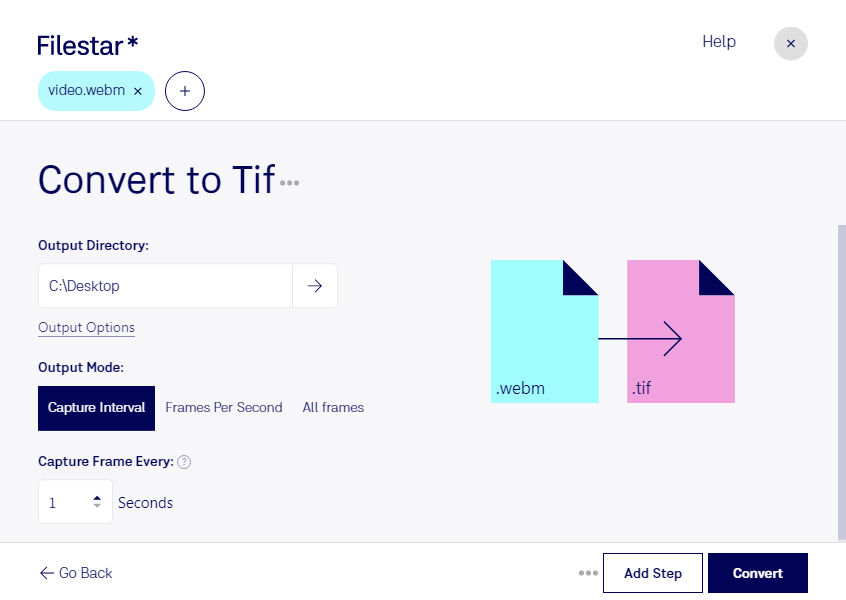
Wenn du ein webm in tif umwandeln möchtest, machst du aus bewegten Videoinhalten statische Rasterbilder. Filestar unterstützt dich dabei direkt auf deinem Computer – unter Windows und macOS. So kannst du Bildmaterial aus einem WebM-Video für die weitere Bearbeitung als Tagged Image bereitstellen.
Der Wechsel vom Video zum Bild ist besonders dann sinnvoll, wenn du einzelne Videomotive außerhalb eines Schnittprogramms weiterverwenden möchtest. In der Medienproduktion dienen solche Bilder beispielsweise als Grundlage für Storyboards oder zur Abstimmung mit Kunden. Im Grafikdesign lassen sich Videomotive für Layouts aufbereiten. Auch in der technischen Dokumentation können Standbilder helfen, Abläufe und Arbeitsschritte nachvollziehbar festzuhalten.
Das tif-Format eignet sich für rasterbasierte Bildbearbeitung und unterstützt verlustfreie Speicherung. Wichtig für deine Planung: Die Umwandlung erhöht nicht die ursprüngliche Bildqualität des Videos. Auflösung, Schärfe und bereits vorhandene Kompressionsartefakte bleiben entscheidend dafür, wie gut sich das Ergebnis für deinen Einsatzzweck eignet. Außerdem übernimmt ein Rasterbild weder Ton noch Bewegung.
Mit der Stapelverarbeitung von Filestar kannst du mehrere Dateien in einem Arbeitsgang verarbeiten, statt jede Konvertierung einzeln anzustoßen. Das spart wiederkehrende Handgriffe, etwa bei umfangreichen Videoarchiven oder regelmäßig anfallendem Material aus Kundenprojekten. Berücksichtige dabei, dass tif-Bilder je nach Auflösung und Speicherung viel Speicherplatz beanspruchen können.
Die lokale Verarbeitung ist gerade bei vertraulichen Aufnahmen ein Vorteil: Deine Dateien müssen für die Konvertierung nicht auf einen externen Cloud-Dienst hochgeladen werden. Dadurch vermeidest du zusätzliche Übertragungen und die Speicherung deiner Inhalte auf fremden Servern. Die Sicherheit deines eigenen Computers und deine Zugriffsrechte bleiben dennoch wichtig.
Du möchtest wissen, wie Filestar zu deinem Arbeitsablauf mit webm- und tif-Dateien passt? Kontaktiere uns und beschreibe uns deinen Anwendungsfall.