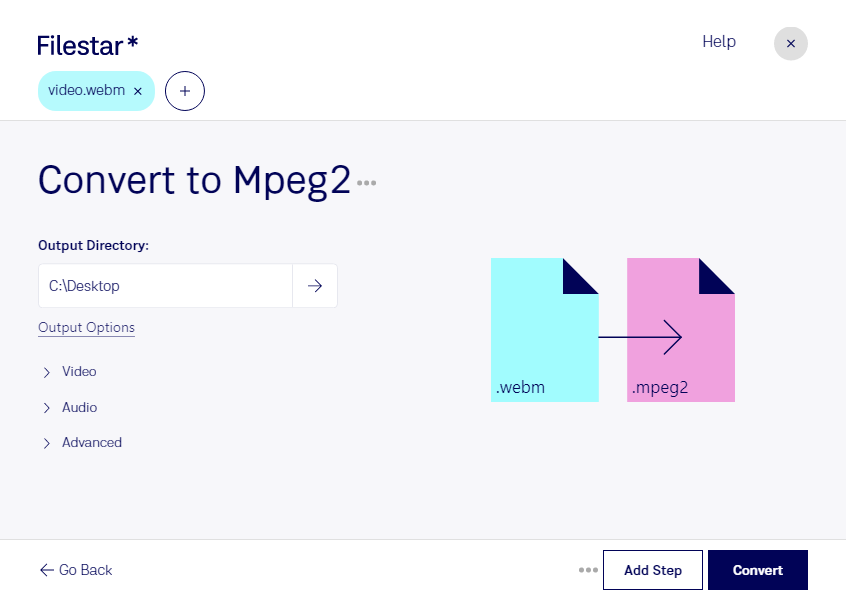
Ein WebM-Video eignet sich gut für die Wiedergabe im Browser. Für ältere Videosysteme oder bestimmte Produktionsabläufe brauchst du jedoch häufig ein anderes Format. Mit Filestar kannst du webm in mpeg2 umwandeln und deine Videos für Arbeitsumgebungen vorbereiten, die MPEG-2 unterstützen. Die Software läuft auf Windows und macOS und verarbeitet deine Dateien lokal auf deinem Computer.
Das ist beispielsweise in der Videoproduktion hilfreich, wenn du WebM-Material für einen bestehenden MPEG-2-Workflow bereitstellen möchtest. Auch Veranstaltungstechniker können davon profitieren, wenn ältere Wiedergabegeräte WebM nicht unterstützen. Für die DVD-Produktion kann ein MPEG-2-Video als Ausgangsmaterial dienen; die passenden DVD-Vorgaben und das anschließende Authoring bleiben dabei separate Schritte.
Wenn du mehrere Videos bearbeiten möchtest, musst du nicht jede Datei einzeln konvertieren. Wähle deine webm-Dateien aus und führe die passende Konvertierung mit Filestar für den gesamten Stapel aus. So reduzierst du wiederkehrende Arbeitsschritte – etwa bei Schulungsvideos, Veranstaltungsaufzeichnungen oder umfangreichen Projektordnern.
Die lokale Verarbeitung ist besonders bei vertraulichem Material ein Vorteil. Deine Videos müssen zur Konvertierung nicht auf einen externen Cloud-Server hochgeladen werden. Dadurch entfallen zusätzliche Risiken durch die Übertragung und Speicherung bei einem weiteren Anbieter. Die Sicherheit deines Computers und deine eigenen Zugriffsregeln bleiben dennoch wichtig.
Beachte bei der Formatwahl: MPEG-2 kann bei vergleichbarer Bildqualität größere Dateien als moderne WebM-Codecs erzeugen. Eine Konvertierung verbessert außerdem nicht automatisch die Qualität des Ausgangsmaterials. Prüfe deshalb vor einer umfangreichen Stapelverarbeitung mit einer Beispieldatei, ob das Ergebnis zu deinem Zielsystem passt.
Du möchtest WebM-Videos für einen konkreten Produktionsablauf oder ein bestimmtes Wiedergabegerät umwandeln? Kontaktiere uns und beschreibe deine Anforderungen.