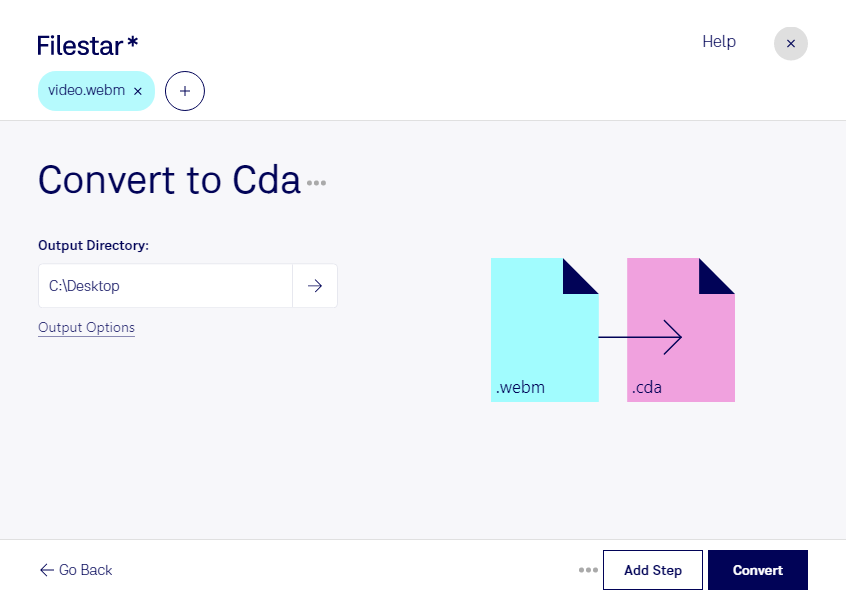
Wenn du webm in cda umwandeln möchtest, willst du wahrscheinlich die Tonspur eines WebM-Videos auf einer Audio-CD nutzen. Dabei gibt es eine wichtige Besonderheit: Eine cda-Datei ist keine eigenständige Audiodatei. Sie wird zwar als „Digitale CD-Audiodatei“ bezeichnet, verweist unter Windows aber lediglich auf einen Titel einer Audio-CD. Eine einfache Dateikonvertierung erzeugt deshalb noch keine abspielbare CD.
Der passende Weg führt über die Tonspur: Du extrahierst das Audio aus deinem webm-Video und bereitest es in einem geeigneten Format wie wav vor. Anschließend erstellst du mit einer geeigneten Brennsoftware eine Audio-CD. Erst auf dieser entstehen die entsprechenden Titelverweise. Für klassische Audio-CDs wird üblicherweise unkomprimiertes PCM-Audio mit 44,1 kHz, 16 Bit und zwei Kanälen verwendet. Die Klangqualität bleibt dabei durch das Ausgangsmaterial begrenzt.
Filestar unterstützt dich bei der lokalen Dateikonvertierung und läuft auf Windows und macOS. Mit der Stapelverarbeitung kannst du mehrere Dateien in einem Durchgang bearbeiten. Das spart wiederkehrende Arbeit, wenn du beispielsweise Tonspuren aus einer ganzen Reihe von WebM-Videos für die weitere Verarbeitung vorbereitest.
Nützlich ist dieser Ablauf etwa für Veranstaltungstechniker, die Audio-CDs für ältere Wiedergabegeräte benötigen. Auch Bildungseinrichtungen können aufgezeichnete Vorträge als Hörmaterial aufbereiten. In Medienagenturen lassen sich Sprachaufnahmen aus Videodateien für Kunden vorbereiten, die ausdrücklich eine Audio-CD wünschen. Prüfe vorab, ob eine Audio-CD oder lediglich Audiodateien auf einer Daten-CD benötigt werden.
Die lokale Verarbeitung mit Filestar hält deine Ausgangsdateien auf deinem Computer, statt sie zur Konvertierung an einen Cloud-Dienst zu übertragen. Das reduziert die Weitergabe vertraulicher Inhalte und ist besonders bei internen Schulungen, unveröffentlichten Aufnahmen oder personenbezogenen Daten sinnvoll.
Du möchtest deinen Arbeitsablauf für einzelne Videos oder größere Dateimengen planen? Melde dich bei uns, damit wir gemeinsam die passende Verarbeitung mit Filestar klären können.