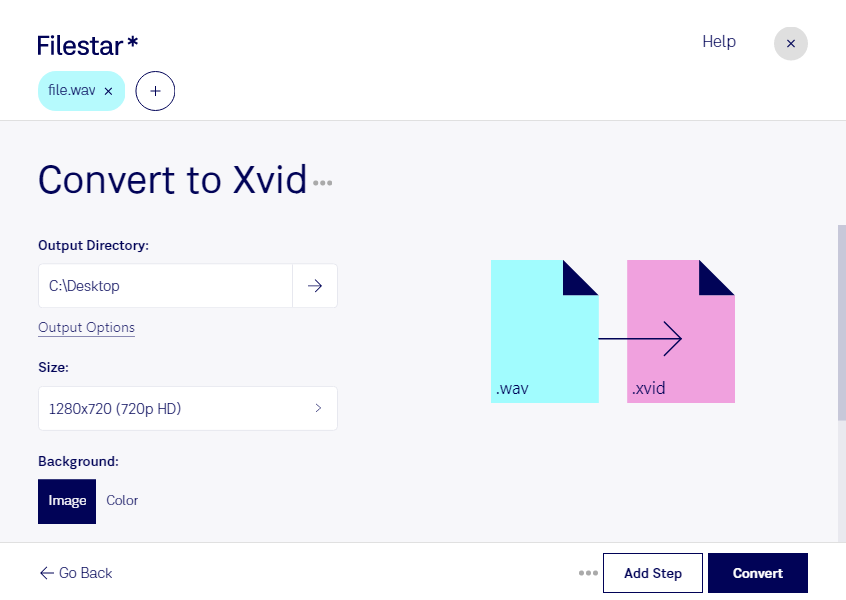
Wenn du wav in xvid umwandeln möchtest, wechselst du von einer WAVE-Audiodatei zu einem Xvid-kodierten Video. Dabei ist ein wichtiger Unterschied zu beachten: wav enthält Audiodaten, während Xvid die Bilddaten eines Videos komprimiert. Eine reine Audiodatei wird deshalb nicht allein durch einen Formatwechsel zu einem vollständigen Video. Dafür benötigst du zusätzlich eine Bild- oder Videospur sowie einen passenden Container für Bild und Ton.
Ein solcher Workflow kann beispielsweise in der Medienproduktion sinnvoll sein: Du bereitest Sprachaufnahmen für Schulungsvideos vor, integrierst Musik in Präsentationsfilme oder kombinierst eingesprochene Kommentare mit vorhandenem Videomaterial. Auch bei der Aufbereitung für ältere Wiedergabesysteme kann Xvid relevant sein. Entscheidend ist, dass das Zielsystem den gewählten Container sowie die Video- und Audiokodierung unterstützt.
Filestar läuft unter Windows und macOS und unterstützt die Stapelverarbeitung. Statt jede Datei einzeln zu bearbeiten, kannst du mehrere Dateien gemeinsam mit passenden skills verarbeiten. Das erleichtert wiederkehrende Aufgaben, etwa wenn du zahlreiche Aufnahmen für einen anschließenden Videoschnitt vorbereiten möchtest. Prüfe vorab, welche skills deinen konkreten Workflow abdecken, und teste die Ausgabe zunächst mit einer Beispieldatei.
Die lokale Verarbeitung auf deinem Computer bietet gerade bei vertraulichen Sprachaufnahmen einen wichtigen Vorteil: Für lokal ausgeführte Aufgaben müssen deine Dateien nicht an einen Cloud-Dienst übertragen werden. So reduzierst du die Weitergabe sensibler Inhalte an Dritte und behältst die Kontrolle über Speicherung und Zugriffsrechte. Das ist besonders bei Kundenprojekten, internen Schulungen oder unveröffentlichtem Audiomaterial hilfreich.
Du möchtest wissen, wie du deine wav-Dateien für ein Xvid-Videoprojekt mit Filestar vorbereiten kannst? Kontaktiere uns mit deinem Ausgangsmaterial und dem gewünschten Zielformat.