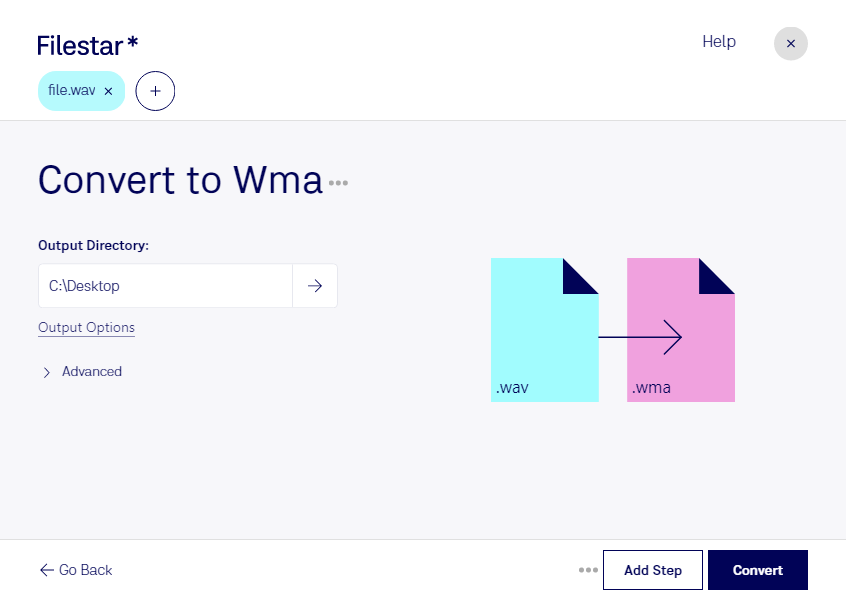
Wenn du wav in wma umwandeln möchtest, hilft dir Filestar dabei, deine Audiodateien für die weitere Nutzung vorzubereiten. Die Software läuft auf Windows und macOS und verarbeitet deine Dateien direkt auf deinem Computer.
Eine WAVE-Audiodatei mit der Endung wav enthält häufig unkomprimierte Audiodaten und benötigt entsprechend viel Speicherplatz. Eine Windows-Media-Audiodatei im Format wma kann durch Komprimierung deutlich kleiner ausfallen. Das ist praktisch, wenn du Sprachaufnahmen, Schulungsmaterial oder Musik für eine Umgebung bereitstellen möchtest, die wma unterstützt. Beachte dabei: Bei einer verlustbehafteten Umwandlung können Audiodetails verloren gehen. Bewahre deine wav-Originale deshalb für spätere Bearbeitungen auf.
Im Berufsalltag ist die Konvertierung beispielsweise für Schulungsverantwortliche interessant, die aufgezeichnete Vorträge für interne Windows-basierte Wiedergabesysteme aufbereiten. Auch in der Medienproduktion oder bei der Dokumentation von Interviews können kleinere Audiodateien die Ablage und Weitergabe erleichtern. Prüfe vorab, ob die vorgesehenen Programme und Geräte das wma-Format abspielen können.
Mit der Stapelverarbeitung von Filestar kannst du mehrere wav-Dateien in einem Durchgang konvertieren. So musst du nicht jede Aufnahme einzeln bearbeiten – besonders hilfreich bei umfangreichen Interviewreihen, Kursen oder Audioarchiven.
Die lokale Verarbeitung bietet zudem einen Datenschutzvorteil gegenüber einer Konvertierung in der Cloud: Deine Aufnahmen müssen nicht zur Umwandlung auf fremde Server hochgeladen werden. Dadurch reduzierst du Risiken durch die Übertragung und externe Speicherung vertraulicher Inhalte. Gerade bei Kundengesprächen oder unveröffentlichtem Audiomaterial behältst du so mehr Kontrolle über deine Dateien.
Du möchtest Filestar für deine Audioabläufe einsetzen und hast Fragen zur passenden Nutzung? Melde dich bei uns – wir helfen dir gern weiter.