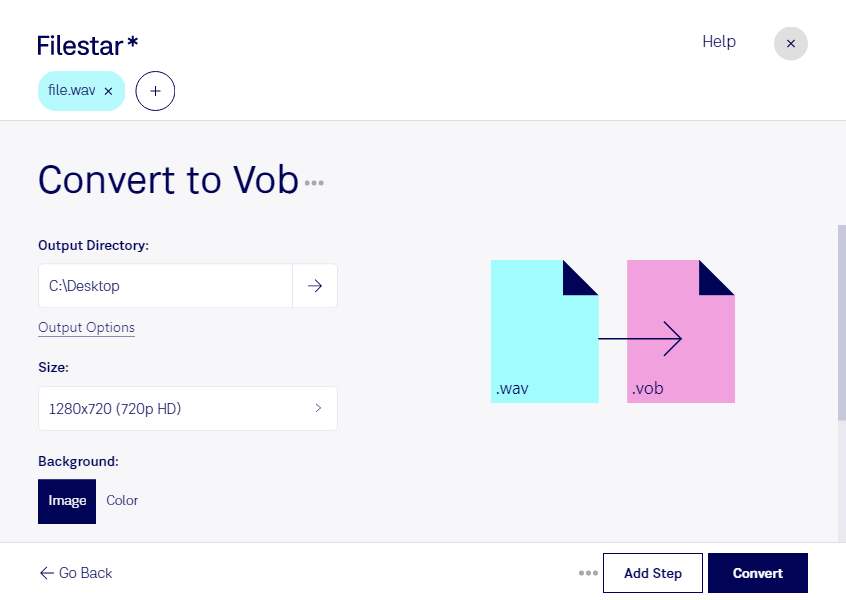
Wenn du wav in vob umwandeln möchtest, wechselst du von einer WAVE-Audiodatei zu einer DVD-Videoobjektdatei. wav wird häufig für hochwertige Audioaufnahmen verwendet. vob gehört zur DVD-Videostruktur und kann neben Ton auch Video und weitere DVD-Inhalte enthalten. Mit Filestar verarbeitest du deine Dateien direkt auf deinem Computer – unter Windows und macOS.
Das kann beispielsweise in der Medienproduktion sinnvoll sein: Tonstudios bereiten Sprachaufnahmen für DVD-Projekte vor, Videoproduzenten verarbeiten separate Tonspuren und Agenturen integrieren Audiomaterial in Schulungs- oder Präsentationsproduktionen. Wichtig dabei: Aus einer reinen Audiodatei entsteht durch den Formatwechsel nicht automatisch ein Video mit Bildinhalt. Für eine abspielbare DVD sind außerdem passende Audio- und Videoeinstellungen sowie ein DVD-Authoring-Schritt erforderlich.
Statt jede Aufnahme einzeln zu bearbeiten, kannst du mit Filestar mehrere Dateien im Stapel umwandeln. Das spart wiederkehrende Arbeit, etwa wenn du zahlreiche Sprachversionen, Schulungseinheiten oder Aufnahmen für ein Projekt vorbereitest. So lässt sich die Dateiverarbeitung besser in deinen bestehenden Produktionsablauf einbinden.
Gerade bei unveröffentlichten Tonaufnahmen, vertraulichen Interviews oder internen Schulungsinhalten ist die lokale Verarbeitung ein wichtiger Vorteil. Deine Dateien müssen für die Umwandlung nicht an einen Cloud-Dienst übertragen werden. Dadurch vermeidest du zusätzliche Übertragungs- und Speicherorte bei Drittanbietern und behältst mehr Kontrolle über sensible Inhalte. Der Schutz deiner Dateien hängt weiterhin auch von der Sicherheit deines Computers ab.
Du möchtest klären, ob die Umwandlung zu deinem DVD-Projekt passt oder wie du größere Dateimengen verarbeitest? Kontaktiere uns und beschreibe deinen Anwendungsfall.