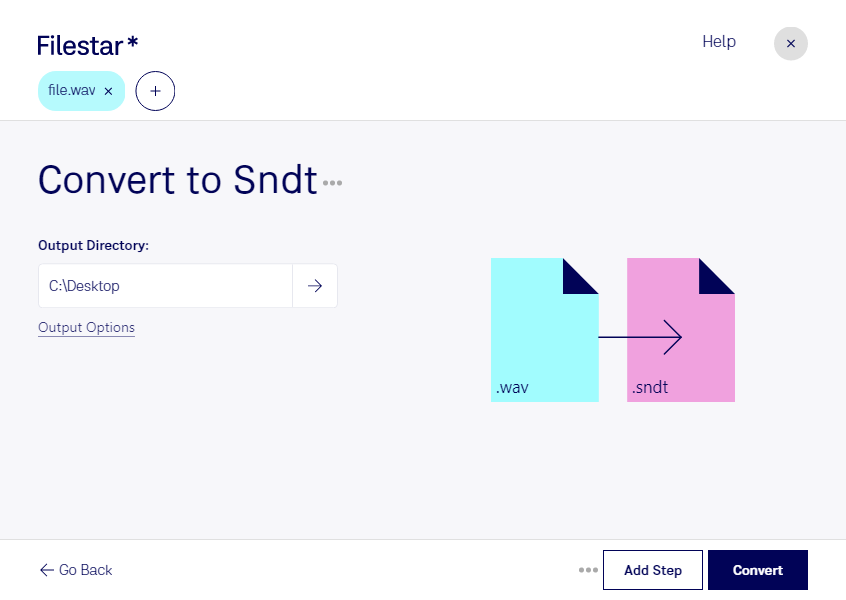
Wenn du wav in sndt umwandeln möchtest, brauchst du eine Konvertierung, die das Zielformat tatsächlich erzeugt: Eine geänderte Dateiendung reicht nicht aus. Filestar wandelt deine WAVE-Audiodatei in eine Audiodatei (SndTool) um. So kannst du vorhandene Audioaufnahmen für Anwendungen vorbereiten, die sndt benötigen.
wav ist ein weit verbreitetes Format für Sprachaufnahmen, Musik und Soundeffekte. sndt gehört dagegen zu einem spezialisierten Einsatzbereich rund um SndTool. Der Wechsel kann beispielsweise für Audiotechniker sinnvoll sein, die Material für ältere Audiowerkzeuge bereitstellen. Auch Entwickler, die bestehende Software mit sndt-Unterstützung pflegen, oder Fachleute für digitale Archivierung können diese Konvertierung benötigen. Entscheidend ist, welches Format dein Zielsystem erwartet.
Mit Filestar musst du nicht jede Aufnahme einzeln bearbeiten. Du kannst mehrere wav-Dateien auswählen und gemeinsam in sndt umwandeln. Diese Stapelverarbeitung spart wiederkehrende Arbeit, etwa wenn du eine Sammlung von Sprachclips oder Soundeffekten für denselben Arbeitsablauf vorbereitest. Bei älteren Zielanwendungen empfiehlt es sich, zunächst eine Beispieldatei zu konvertieren und dort zu testen, bevor du den gesamten Bestand verarbeitest.
Filestar läuft auf Windows und macOS und verarbeitet diese Konvertierung lokal auf deinem Computer. Deine Audiodateien müssen dafür nicht auf einen Cloud-Server hochgeladen werden. Das reduziert Risiken durch die Übertragung und Speicherung bei einem zusätzlichen Anbieter – besonders relevant bei vertraulichen Interviews, unveröffentlichten Produktionen oder internen Sprachaufnahmen. Der Schutz deines Computers und deiner lokalen Zugriffsrechte bleibt dabei wichtig.
Du möchtest prüfen, ob Filestar zu deinem Audio-Workflow passt, oder hast Fragen zur Verarbeitung mehrerer Dateien? Melde dich bei uns und beschreibe dein Vorhaben.