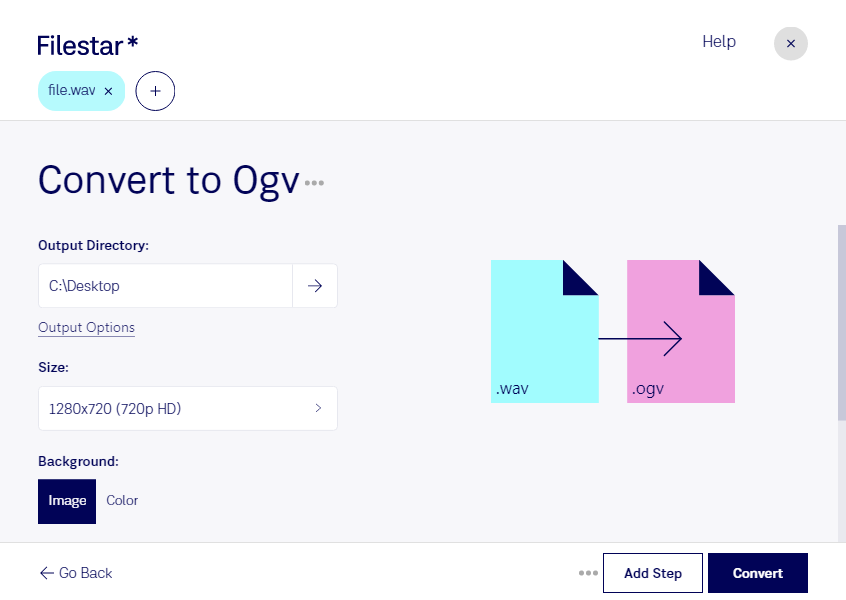
Wenn du wav in ogv umwandeln möchtest, kommt es auf den geplanten Einsatz an: Eine WAVE-Audiodatei enthält Audiodaten, während Ogg-Video für Videoinhalte vorgesehen ist. Filestar unterstützt dich beim Formatwechsel direkt auf deinem Computer – unter Windows und macOS.
Wichtig für deinen Workflow: Aus einer reinen Audiodatei entsteht durch die Konvertierung allein kein Video mit sichtbaren Bildern. Wenn du beispielsweise einen Vortrag mit Standbild oder eine vertonte Präsentation erstellen möchtest, benötigst du zusätzlich Bildmaterial und einen passenden Verarbeitungsschritt. Prüfe daher vorab, welche Inhalte und Formate deine Zielanwendung erwartet.
Im professionellen Umfeld kann die Umwandlung Teil eines größeren Medienprojekts sein. In der Videoproduktion werden Sprachaufnahmen und Soundeffekte für Ogg-basierte Projekte vorbereitet. Auch E-Learning-Teams und Medienagenturen verarbeiten wav-Dateien, um Audiomaterial in Lernvideos oder multimediale Veröffentlichungen einzubinden. Entscheidend ist dabei, dass Audio, Bild und Ausgabeformat zusammenpassen.
Mit der Stapelverarbeitung von Filestar kannst du mehrere Dateien in einem Durchgang bearbeiten, statt jede Aufnahme einzeln zu konvertieren. Das erleichtert wiederkehrende Aufgaben und spart gerade bei umfangreichen Sammlungen von Sprachaufnahmen oder Soundeffekten manuelle Arbeit. Teste zunächst eine Datei und prüfe das Ergebnis in deiner Zielanwendung, bevor du den gesamten Stapel verarbeitest.
Die lokale Verarbeitung bietet dir außerdem mehr Kontrolle über vertrauliche Inhalte: Für die Konvertierung müssen deine Dateien nicht auf einen Cloud-Server hochgeladen werden. Kundenaufnahmen, interne Schulungsmaterialien oder unveröffentlichte Tonspuren bleiben auf deinem Rechner. Damit vermeidest du zusätzliche Risiken durch die Übertragung und Speicherung bei einem externen Dienst.
Du möchtest klären, ob wav zu ogv für dein Projekt der passende Weg ist? Kontaktiere uns und beschreibe deinen Workflow – wir helfen dir bei der Auswahl der passenden skills in Filestar.