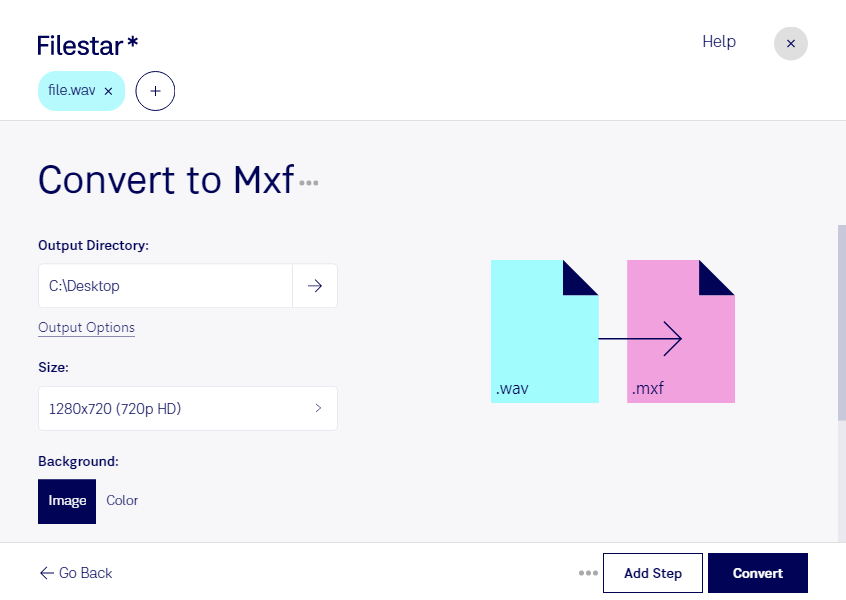
Wenn du wav in mxf umwandeln möchtest, geht es meist darum, Audiomaterial für einen professionellen Medienworkflow vorzubereiten. Mit Filestar verarbeitest du deine Dateien direkt auf deinem Windows- oder macOS-Computer – einzeln oder zeitsparend als Stapel.
Eine WAVE-Audiodatei enthält Audiodaten, häufig in unkomprimierter Form. Eine Material Exchange Format-Datei ist dagegen ein Container, der in der Videoproduktion für Audio, Video und zugehörige Metadaten eingesetzt wird. Wichtig für deine Planung: Aus einer reinen Tonaufnahme entsteht durch den Formatwechsel nicht automatisch ein Video mit Bildinhalt. Welche mxf-Ausgabe geeignet ist, richtet sich nach den Anforderungen deines Zielsystems, beispielsweise dem erwarteten Audiocodec und Containerprofil.
Die Umwandlung kann etwa für Toneditoren, Postproduktionsstudios oder technische Teams bei Fernsehsendern sinnvoll sein. Sprachaufnahmen, Musikspuren oder separat aufgezeichnete Interviews lassen sich so für Workflows vorbereiten, die mxf als Austauschformat vorsehen. Prüfe dafür die Vorgaben deiner Schnittsoftware oder des Empfängers, damit die Dateien im nächsten Verarbeitungsschritt nutzbar sind.
Mit der Stapelverarbeitung von Filestar musst du größere Dateisammlungen nicht einzeln bearbeiten. Du kannst mehrere wav-Dateien in einem Durchgang konvertieren und dadurch wiederkehrende Arbeitsschritte reduzieren – praktisch bei umfangreichen Aufnahmesitzungen oder regelmäßig angeliefertem Audiomaterial.
Die lokale Verarbeitung ist besonders bei vertraulichen Interviews, unveröffentlichten Produktionen oder Kundenaufnahmen ein Vorteil. Deine Ausgangsdateien müssen für die Konvertierung nicht auf einen externen Cloud-Server hochgeladen werden. Das reduziert die Weitergabe sensibler Inhalte und lässt dir die Kontrolle über Speicherung und Zugriffsrechte auf deinem Computer.
Du möchtest klären, ob Filestar zu deinem mxf-Workflow passt? Kontaktiere uns mit deinen Anforderungen an die Ausgabe und dein Zielsystem.