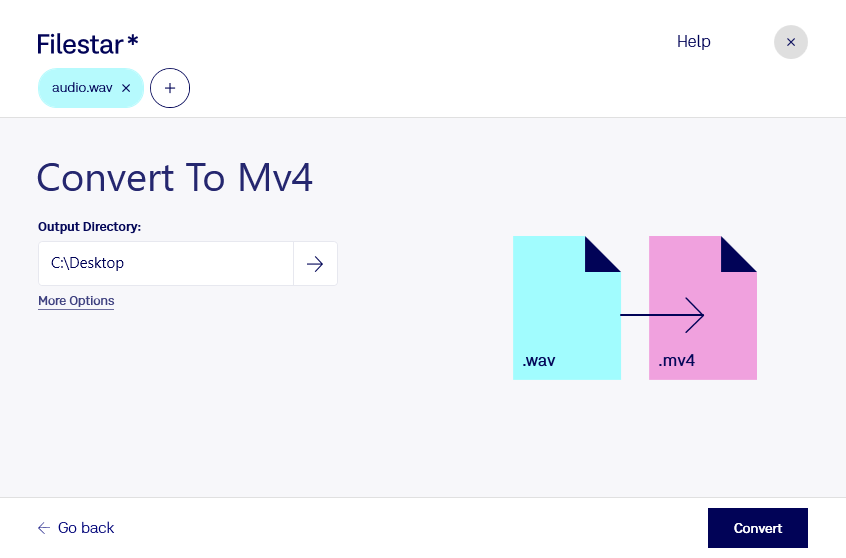
Wenn du wav in mv4 umwandeln möchtest, wechselst du von einer WAVE-Audiodatei zu einem MPEG-4-Video. Das kann sinnvoll sein, wenn du Sprachaufnahmen, Musik oder Soundeffekte für einen videobasierten Arbeitsablauf vorbereiten möchtest. Mit Filestar bearbeitest du deine Dateien direkt auf deinem Computer – unter Windows und macOS.
Besonders in der Medienproduktion treffen Audio- und Videoformate regelmäßig aufeinander. Als Videoeditor kannst du beispielsweise Sprecheraufnahmen für die weitere Verarbeitung vorbereiten. In einer Agentur oder E-Learning-Produktion kann die Umwandlung hilfreich sein, wenn ein nachgelagerter Prozess ein Videoformat statt einer reinen Audiodatei verlangt. Prüfe vorher, ob deine Zielsoftware die Dateiendung mv4 akzeptiert und welche Anforderungen sie an Bildspur, Audiocodec und Qualität stellt.
Wichtig für deine Planung: Eine wav-Datei enthält Audio, aber keine Bildinformationen. Durch den Formatwechsel entstehen daher keine gefilmten Szenen, Animationen oder Folien. Wenn dein Ergebnis solche Inhalte enthalten soll, brauchst du einen zusätzlichen Bearbeitungsschritt in einer geeigneten Videosoftware. Auch die Klangqualität verbessert sich nicht automatisch durch die Umwandlung.
Für größere Dateimengen bietet Filestar Stapelverarbeitung. Du kannst mehrere Dateien gemeinsam verarbeiten, statt jede Aufnahme einzeln umzuwandeln. Das spart wiederkehrende Handgriffe, etwa bei Interviewserien, Sprachkursen oder umfangreichen Audioarchiven. Teste zunächst eine Beispieldatei, bevor du den gesamten Bestand verarbeitest.
Die lokale Verarbeitung ist besonders bei vertraulichen Aufnahmen ein Vorteil: Deine Ausgangsdateien müssen für die Umwandlung nicht auf einen fremden Cloud-Server hochgeladen werden. Dadurch reduzierst du Risiken durch externe Speicherung und behältst mehr Kontrolle über sensible Kundeninhalte oder unveröffentlichtes Material. Achte zusätzlich auf sichere Zugriffsrechte und Backups auf deinem Computer.
Du möchtest klären, ob Filestar zu deinem konkreten Audio-Video-Workflow passt? Kontaktiere uns mit deinen Dateianforderungen und dem gewünschten Ausgabeformat.