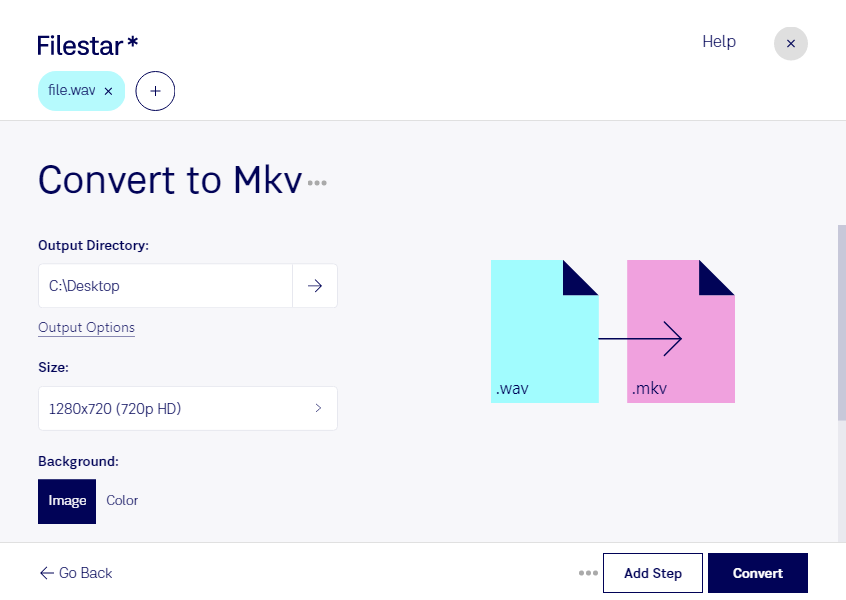
Du möchtest eine WAVE-Audiodatei für einen Workflow im Matroska-Format vorbereiten? Mit Filestar kannst du wav in mkv umwandeln und deine Dateien direkt auf deinem Windows- oder macOS-Computer verarbeiten. Das ist besonders praktisch, wenn dein Zielsystem mkv erwartet oder du Audioinhalte in einem Matroska-Container bereitstellen möchtest.
Wichtig dabei: wav enthält Audiodaten, während mkv ein Containerformat ist, das meist als Matroska-Video bezeichnet wird. Ein solcher Container kann auch ausschließlich eine Audiospur enthalten. Durch die Umwandlung entsteht also nicht automatisch ein Video mit sichtbarem Bild. Ob die fertige Datei für deinen Einsatzzweck geeignet ist, hängt auch von den unterstützten Audiocodecs deines Zielprogramms ab.
In der Medienproduktion kann diese Verarbeitung beispielsweise helfen, Sprachaufnahmen, Soundeffekte oder Musik für containerbasierte Abläufe vorzubereiten. Auch für Veranstaltungstechniker und Mitarbeitende in Medienarchiven ist sie nützlich, wenn Wiedergabesysteme oder Ablagevorgaben Matroska-Dateien verlangen. Prüfe vor größeren Aufträgen mit einer Beispieldatei, ob das Ergebnis im vorgesehenen System funktioniert.
Statt jede Datei einzeln zu bearbeiten, kannst du mit Filestar mehrere wav-Dateien in einem Durchgang umwandeln. Diese Stapelverarbeitung reduziert wiederkehrende Handgriffe und erleichtert die Verarbeitung umfangreicher Sammlungen, etwa nach einer Aufnahmeproduktion.
Die lokale Verarbeitung bietet dir außerdem mehr Kontrolle über vertrauliche Inhalte: Für die Umwandlung müssen deine Aufnahmen nicht auf den Server eines Online-Konverters hochgeladen werden. Das reduziert die Weitergabe an externe Dienste – ein wichtiger Vorteil bei unveröffentlichten Tonspuren, Kundenmaterial oder internen Mitschnitten. Der Schutz deines Computers und eine passende Zugriffskontrolle bleiben dennoch entscheidend.
Du möchtest klären, ob Filestar zu deinem Audio-Workflow passt? Melde dich bei uns und beschreibe dein Ausgangsmaterial und das gewünschte Ergebnis.