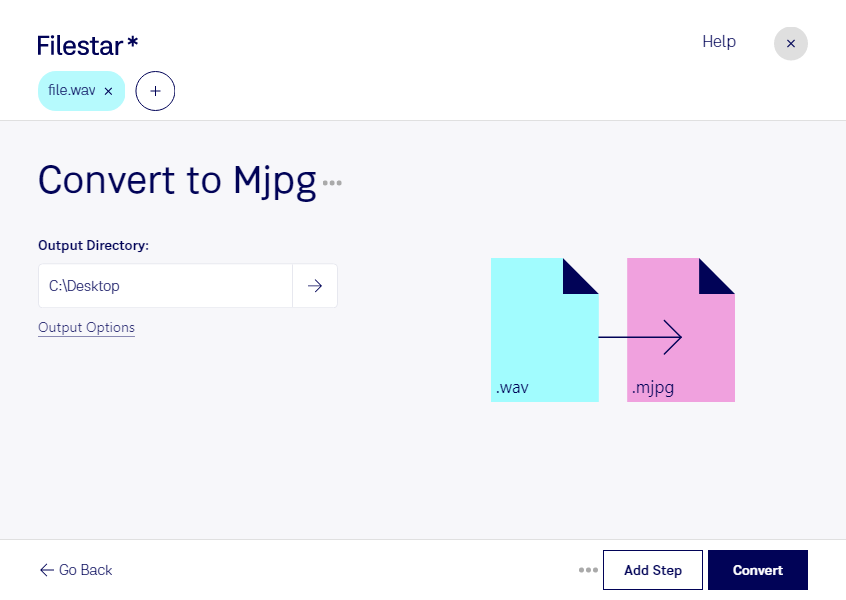
Wenn du wav in mjpg umwandeln möchtest, wechselst du nicht einfach das Dateiformat: Eine WAVE-Audiodatei enthält Ton, während Motion JPEG eine Videobildfolge aus einzeln komprimierten JPEG-Bildern beschreibt. Aus einer Tonaufnahme entsteht deshalb nicht automatisch ein Video. Dafür brauchst du zusätzlich Bildmaterial oder eine Visualisierung. Eine reine mjpg-Bildfolge speichert außerdem keine Audiospur.
Solche Workflows sind beispielsweise in der Medienproduktion, Veranstaltungstechnik oder technischen Dokumentation relevant. Eine Sprachaufnahme kann als Grundlage für eine visuelle Präsentation dienen; Mess- und Audiodaten lassen sich als animierte Kurven darstellen. Soll der Ton erhalten bleiben, benötigst du einen geeigneten Videocontainer mit Audiospur statt einer reinen mjpg-Ausgabe. Entscheidend ist also, welches Format dein Zielsystem tatsächlich erwartet.
Filestar läuft unter Windows und macOS und unterstützt die stapelweise Verarbeitung von Dateien. Mit passenden skills kannst du wiederkehrende Arbeitsschritte auf mehrere Dateien anwenden, statt jede einzeln zu bearbeiten. Gerade bei umfangreichen Aufnahmebeständen spart das Zeit und hilft dir, einheitliche Ergebnisse zu erzielen. Ob dein gewünschter Audio-Video-Workflow direkt unterstützt wird oder zusätzliche Schritte erfordert, solltest du anhand der verfügbaren skills prüfen.
Bei der lokalen Verarbeitung bleiben deine Dateien auf deinem Computer, statt zur Bearbeitung auf fremde Server hochgeladen zu werden. Das reduziert die Weitergabe sensibler Inhalte – etwa vertraulicher Interviews, Kundenaufnahmen oder unveröffentlichter Produktionen. Zugriffsrechte und die sichere Speicherung auf deinem Rechner bleiben dabei wichtig.
Du möchtest klären, wie du deine wav-Dateien für ein System mit mjpg-Anforderung vorbereitest? Kontaktiere uns mit deinem Ausgangsmaterial und den Vorgaben für die Zieldatei.