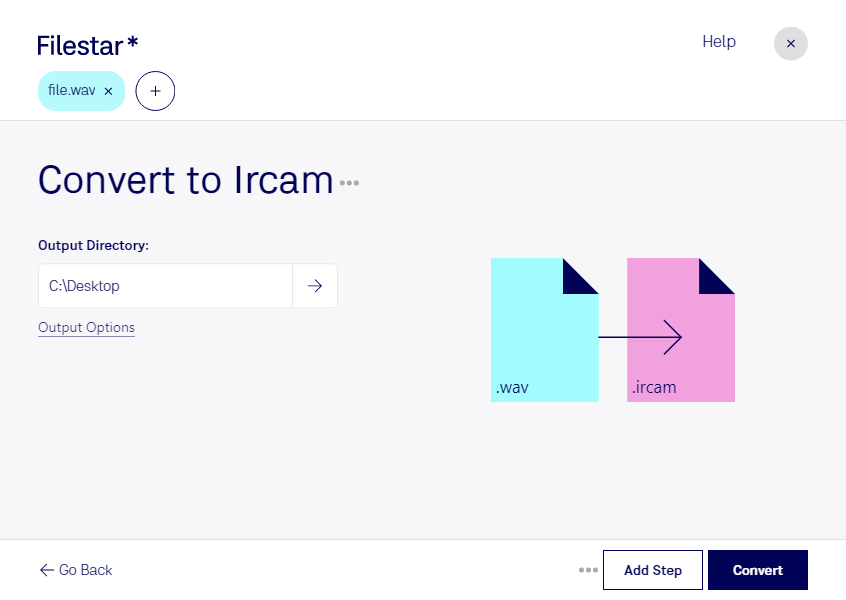
Wenn du eine WAVE-Audiodatei für eine spezialisierte Audioanwendung vorbereiten möchtest, kann das IRCAM-Format die passende Wahl sein. Mit Filestar kannst du wav in ircam umwandeln und deine Aufnahmen für Programme bereitstellen, die IRCAM-Audiodateien verarbeiten. Die Software läuft auf Windows und macOS und führt die Konvertierung lokal auf deinem Computer aus.
Das IRCAM-Format hat seinen Ursprung in der computergestützten Musik- und Klangforschung. Die Umwandlung ist beispielsweise für Komponisten interessant, die mit experimentellen Klangverarbeitungswerkzeugen arbeiten. Auch in der Audi Forschung kann sie helfen, Sprachaufnahmen oder musikalische Signale für bestehende Analyseabläufe vorzubereiten. Sounddesigner können wav-Dateien in ircam übertragen, wenn ihre spezialisierten Werkzeuge dieses Format voraussetzen.
Bei umfangreichen Projekten musst du nicht jede Aufnahme einzeln bearbeiten. Filestar unterstützt die Stapelverarbeitung, sodass du mehrere wav-Dateien in einem Durchgang konvertieren kannst. Das spart wiederkehrende Arbeit, etwa beim Vorbereiten einer Sammlung von Sprachproben, Instrumentenaufnahmen oder Klangexperimenten.
Ein Formatwechsel verbessert die ursprüngliche Aufnahmequalität nicht automatisch. Entscheidend ist, welche Anforderungen deine Zielanwendung an die Audiodaten stellt. Prüfe deshalb vor der Verarbeitung einer größeren Sammlung anhand einer Beispieldatei, ob das Ergebnis korrekt eingelesen wird.
Gerade bei unveröffentlichten Musikproduktionen, vertraulichen Sprachaufnahmen oder Forschungsdaten ist die lokale Verarbeitung ein Vorteil: Deine Audiodateien müssen für die Konvertierung nicht an einen Cloud-Dienst übertragen werden. Dadurch entfallen die mit einem solchen Upload verbundenen Übertragungs- und Speicherungsrisiken, und du behältst die Kontrolle über die Dateien auf deinem Rechner.
Du möchtest klären, ob Filestar zu deinem Audio-Workflow passt? Kontaktiere uns mit deinem Anwendungsfall und den Anforderungen deiner Zielsoftware.