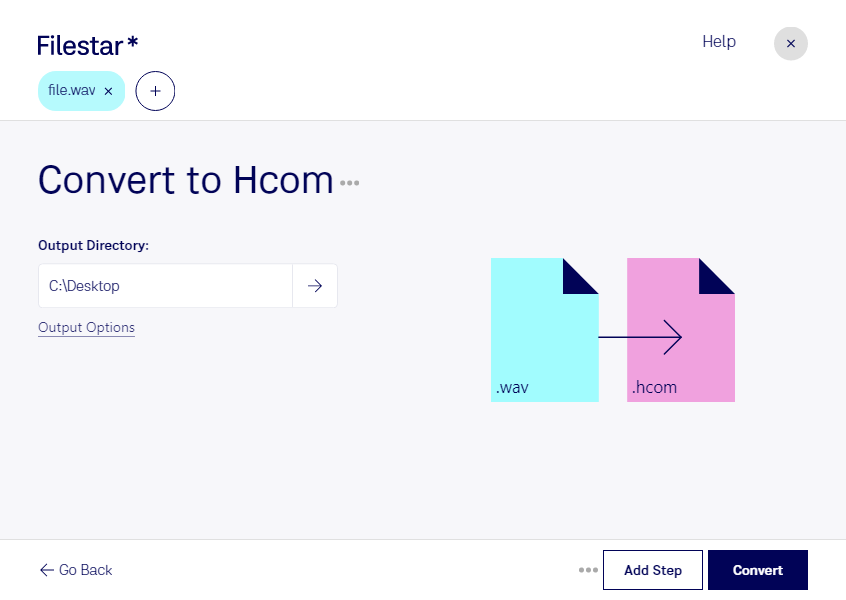
Wenn du wav in hcom umwandeln möchtest, brauchst du meist ein Audioformat für eine ältere Anwendung oder einen speziellen Archivierungsworkflow. Mit Filestar konvertierst du deine WAVE-Audiodateien in Huffman-komprimierte Audiodaten direkt auf deinem Computer. Die Software läuft auf Windows und macOS.
wav ist ein weit verbreitetes Format für Audioaufnahmen und die professionelle Tonbearbeitung. hcom stammt dagegen aus dem Umfeld älterer Macintosh-Systeme und ist heute vor allem für historische Software und bestehende Datenbestände relevant. Die Umwandlung ist daher besonders dann sinnvoll, wenn eine Zielanwendung ausdrücklich hcom benötigt.
Für Fachleute in der digitalen Bestandspflege, in Medienarchiven oder bei der Betreuung historischer Computersysteme kann diese Konvertierung einen konkreten Zweck erfüllen. Beispielsweise lassen sich vorhandene wav-Aufnahmen für eine ältere Audioanwendung bereitstellen oder Testdateien für die Rekonstruktion eines früheren Produktionsablaufs erzeugen. Prüfe vorab, welche Audioeigenschaften die Zielanwendung unterstützt, und bewahre die ursprünglichen wav-Dateien als Ausgangsmaterial auf.
Mit der Stapelverarbeitung von Filestar musst du nicht jede Aufnahme einzeln konvertieren. Du kannst mehrere Dateien auswählen und die Umwandlung gemeinsam ausführen. Das spart wiederkehrende Arbeit, etwa bei umfangreichen Sammlungen von Sprachaufnahmen, Musikausschnitten oder Soundeffekten.
Die Verarbeitung erfolgt lokal statt über einen Cloud-Dienst. Deine Audiodateien müssen dafür nicht auf fremde Server hochgeladen werden. So reduzierst du die Weitergabe sensibler Inhalte an Dritte und behältst die Kontrolle über deine Dateien – ein Vorteil bei vertraulichen Interviews, unveröffentlichten Aufnahmen oder Kundenmaterial.
Du möchtest Filestar für einen bestimmten Audio-Workflow einsetzen oder hast Fragen zur Umwandlung von wav in hcom? Melde dich bei uns, damit wir deinen Anwendungsfall gemeinsam klären können.