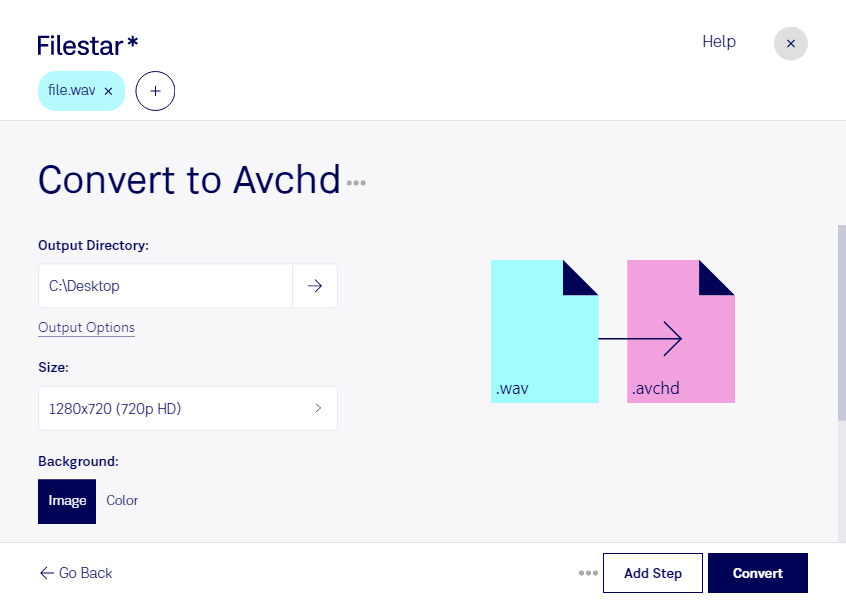
Wenn du wav in avchd umwandeln möchtest, verbindest du zwei unterschiedliche Medienwelten: WAV speichert Audiodaten, während AVCHD für hochauflösendes Video ausgelegt ist. Eine WAVE-Audiodatei enthält keine Bildspur. Für eine gültige AVCHD-Ausgabe brauchst du deshalb zusätzlich Videomaterial sowie eine passende Codierung und Dateistruktur. Die Dateiendung einfach zu ändern, genügt nicht.
Filestar unterstützt dich bei der Vorbereitung deiner Dateien auf Windows und macOS. Mit den verfügbaren skills kannst du Audiodateien konvertieren und bearbeiten. Prüfe vorab, welche Verarbeitungsschritte für deinen gewünschten AVCHD-Workflow unterstützt werden. So kannst du die Audiovorbereitung gezielt mit der anschließenden Videoausgabe abstimmen.
Besonders praktisch ist die Stapelverarbeitung: Statt jede Datei einzeln zu bearbeiten, wendest du unterstützte Schritte auf mehrere Dateien gleichzeitig an. Das spart wiederkehrende Handgriffe und hilft dir, größere Sammlungen einheitlich aufzubereiten – etwa Sprachaufnahmen, Musikstücke oder separat aufgezeichnete Tonspuren.
In der Videoproduktion kann dieser Workflow sinnvoll sein, wenn du WAV-Tonaufnahmen mit Kameramaterial zusammenführen möchtest. Auch bei Veranstaltungsmitschnitten, Schulungsvideos oder der Aufbereitung von Archivmaterial werden separate Audiodateien häufig für ein Videoprojekt vorbereitet. Ob AVCHD dafür die richtige Ausgabe ist, hängt vom Schnittprogramm und dem vorgesehenen Wiedergabegerät ab.
Die lokale Verarbeitung mit Filestar bietet dir mehr Kontrolle über sensible Inhalte. Deine Dateien müssen für lokale Verarbeitungsschritte nicht auf einen Cloud-Server hochgeladen werden. Dadurch entfallen zusätzliche Übertragungs- und Speicherrisiken bei Drittanbietern – ein Vorteil bei unveröffentlichten Produktionen, Kundenaufnahmen oder vertraulichen Interviews. Die Sicherheit deines Computers bleibt dabei weiterhin wichtig.
Du möchtest wissen, welche skills zu deinem WAV- und AVCHD-Workflow passen? Melde dich bei uns und beschreibe dein Ausgangsmaterial sowie die gewünschte Ausgabe.