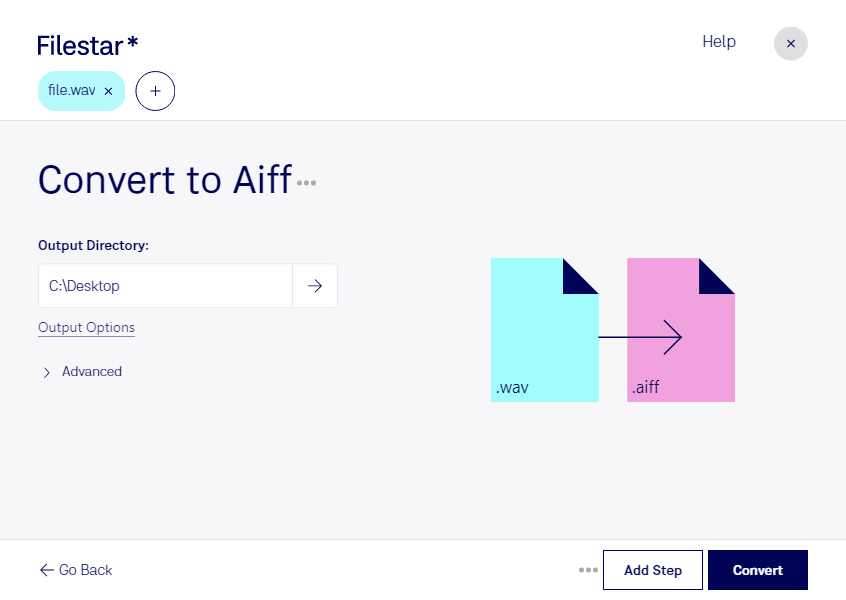
Du möchtest eine wav-Datei für einen Audio-Workflow als aiff bereitstellen? Mit Filestar kannst du deine WAVE-Audiodatei direkt auf deinem Computer in das Audio Interchange File Format umwandeln. Die Software läuft auf Windows und macOS und eignet sich sowohl für einzelne Aufnahmen als auch für umfangreiche Audiosammlungen.
wav und aiff speichern Audiodaten üblicherweise unkomprimiert. Der Wechsel ist deshalb vor allem dann sinnvoll, wenn eine Anwendung, ein Studio oder ein Auftraggeber ausdrücklich aiff benötigt. Bei unveränderten Audioparametern lässt sich unkomprimiertes PCM-Audio ohne Qualitätsverlust übertragen. Eine höhere Klangqualität entsteht durch den Formatwechsel allerdings nicht – entscheidend bleibt die Qualität deiner Ausgangsdatei.
Im professionellen Einsatz hilft dir die Umwandlung beispielsweise bei der Vorbereitung von Musikaufnahmen für ein Tonstudio, bei der Übergabe von Sprachaufnahmen an die Postproduktion oder beim Bereitstellen von Soundeffekten für ein Sounddesign-Projekt. Du lieferst das benötigte Dateiformat, ohne die Aufnahme neu erstellen zu müssen.
Mit der Stapelverarbeitung von Filestar wandelst du mehrere Dateien in einem Durchgang um. Das spart wiederkehrende Arbeit, wenn du etwa zahlreiche einzelne Instrumentenspuren, Interviewaufnahmen oder Audioclips vorbereitest. Statt jede Datei separat zu bearbeiten, verarbeitest du deine Auswahl gemeinsam.
Filestar ist kein Online-Konverter: Die Umwandlung erfolgt lokal auf deinem Computer. Deine Audiodateien müssen dafür nicht auf fremde Server hochgeladen werden. Gerade bei unveröffentlichten Musikproduktionen, vertraulichen Interviews oder Kundenaufnahmen reduziert das Risiken durch externe Speicherung und zusätzliche Zugriffswege. Für den Schutz der Dateien bleiben außerdem die Sicherheit deines Computers und deine Zugriffsrechte wichtig.
Du möchtest wissen, ob Filestar zu deinem Audio-Workflow passt oder wie du größere Dateimengen verarbeitest? Melde dich bei uns – wir helfen dir bei der Auswahl der passenden skills.