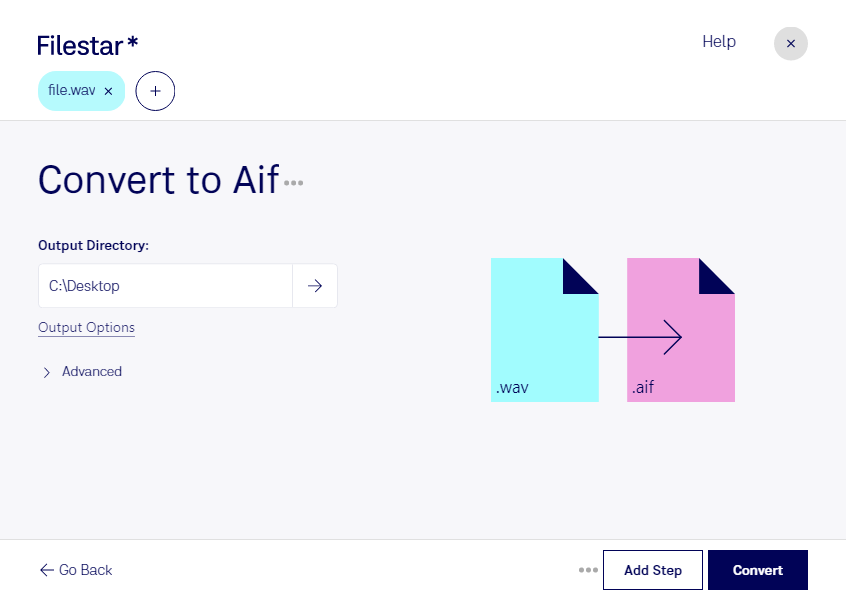
Wenn du eine WAVE-Audiodatei für einen Audioworkflow im Audio Interchange File Format benötigst, kannst du mit Filestar wav in aif umwandeln. Die Software läuft auf Windows und macOS und verarbeitet deine Audiodateien lokal auf deinem Computer.
WAV und AIF werden häufig für unkomprimierte Audiodaten verwendet. Eine Umwandlung ist beispielsweise sinnvoll, wenn ein Tonstudio, eine Produktionssoftware oder ein Auftraggeber ausdrücklich AIF-Dateien verlangt. Bei unveränderter Abtastrate und Bittiefe lassen sich unkomprimierte PCM-Audiodaten ohne Qualitätsverlust übertragen. Die Konvertierung verbessert allerdings nicht die Qualität der ursprünglichen Aufnahme.
Für Musikproduzenten und Tontechniker ist das besonders praktisch, wenn einzelne Instrumentenspuren, Sprachaufnahmen oder komplette Aufnahme-Sessions in einem einheitlichen Format bereitgestellt werden sollen. Auch in der Film- und Videoproduktion kann AIF für die Übergabe von Dialogen, Geräuschen und Musik an die Audio-Postproduktion gefragt sein.
Mit der Stapelverarbeitung von Filestar musst du nicht jede Datei einzeln konvertieren. Du wählst mehrere WAV-Dateien aus und verarbeitest sie gemeinsam mit dem passenden skill. Das spart wiederkehrende Arbeit, etwa beim Vorbereiten umfangreicher Soundbibliotheken oder beim Austausch von Audiospuren zwischen verschiedenen Teams.
Die lokale Verarbeitung ist gerade bei unveröffentlichten Musikstücken, vertraulichen Interviews oder Kundenaufnahmen ein wichtiger Vorteil. Für die Konvertierung müssen deine Audiodateien nicht auf einen Cloud-Server hochgeladen werden. Dadurch entfallen zusätzliche Übertragungs- und Speicherorte beim Konvertierungsdienst, und du behältst die Kontrolle über deine Dateien. Die Sicherheit deines Computers und deine eigenen Zugriffsregeln bleiben dabei entscheidend.
Du möchtest wissen, wie Filestar in deinen Audioworkflow passt? Melde dich bei uns und beschreibe, welche Dateien du verarbeiten möchtest.