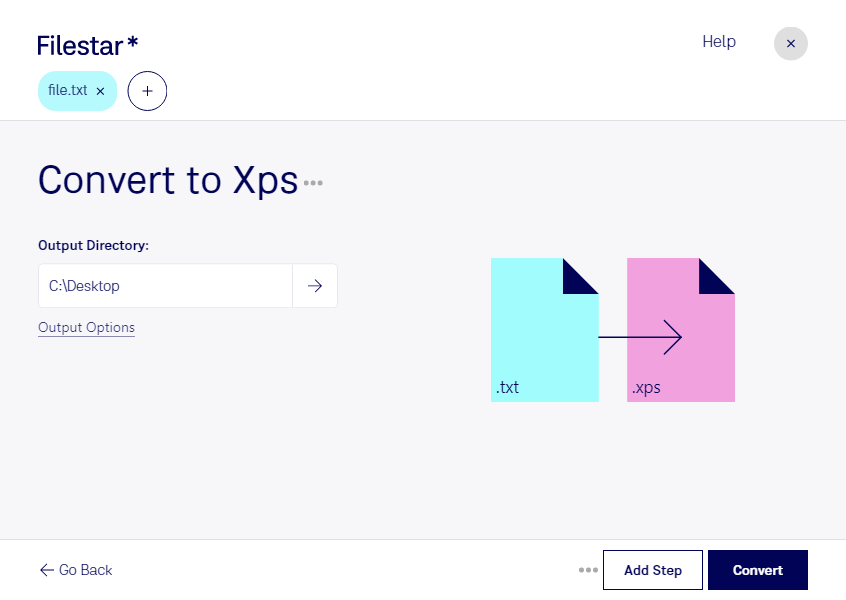
Wenn du eine einfache Textdatei als Dokument mit festem Seitenlayout weitergeben möchtest, kannst du mit Filestar txt in xps umwandeln. Aus dem reinen Text entsteht eine XML-Paper-Specification-Datei, die die Darstellung der erzeugten Seiten bewahrt. Das ist praktisch, wenn deine Inhalte in einem festgelegten Layout angezeigt oder gedruckt werden sollen.
Eine txt-Datei enthält Text, aber keine aufwendigen Formatierungen wie eingebettete Schriftarten oder definierte Seitenumbrüche. Bei der Umwandlung in xps erhält dieser Text eine seitenbasierte Darstellung. Zum Öffnen benötigen die Empfänger eine Anwendung, die xps unterstützt. Prüfe deshalb vor der Weitergabe, ob das Format zu ihrem Arbeitsablauf passt.
Im Büroalltag kann die Umwandlung beispielsweise helfen, Gesprächsnotizen oder interne Anweisungen für die Druckausgabe aufzubereiten. In der IT lassen sich textbasierte Protokolle und Systemberichte in Dokumente mit festem Seitenlayout überführen. Auch in Verwaltung und technischen Abteilungen ist das nützlich, wenn Arbeitsanweisungen oder exportierte Textdaten einheitlich bereitgestellt werden sollen. Für eine langfristige Archivierung solltest du zusätzlich die geltenden Formatvorgaben prüfen.
Filestar läuft auf Windows und macOS und ermöglicht dir, mehrere Dateien in einem Durchgang zu verarbeiten. Statt jede Textdatei einzeln umzuwandeln, wählst du die gewünschten Dateien aus und nutzt den passenden skill. Gerade bei regelmäßig anfallenden Berichten oder größeren Dokumentbeständen reduziert diese Stapelverarbeitung wiederkehrende Handgriffe.
Die Umwandlung erfolgt lokal auf deinem Computer. Deine Dateien müssen dafür nicht an einen Cloud-Dienst übertragen werden. Das verringert die Risiken, die durch die Übertragung und Speicherung auf fremden Servern entstehen können – besonders bei personenbezogenen Daten, internen Berichten oder vertraulichen Notizen. Die Sicherheit deines Computers und die Zugriffsrechte auf deine Dateien bleiben dabei wichtig.
Du möchtest wissen, ob Filestar zu deinem Dokumentenworkflow passt? Kontaktiere uns und beschreibe, welche Textdateien du verarbeiten möchtest.