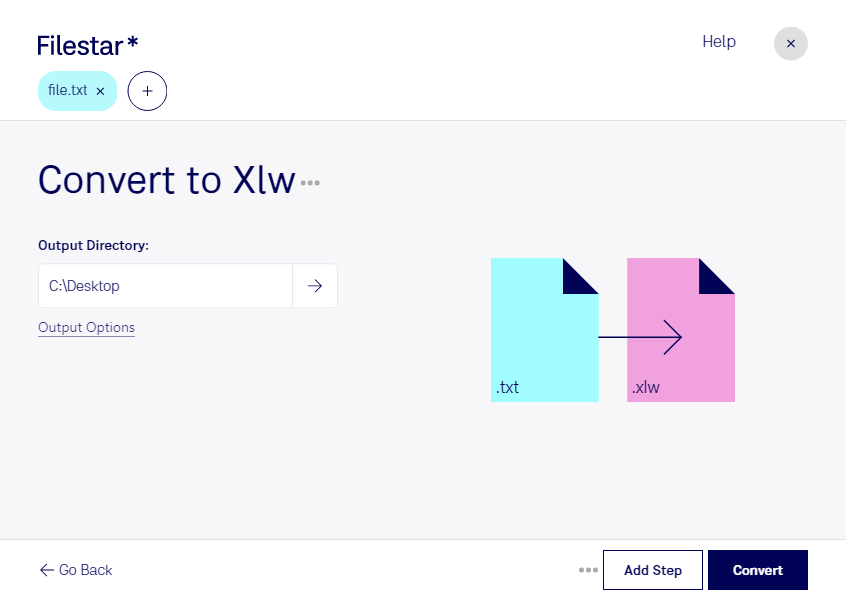
Wenn du txt in xlw umwandeln möchtest, lohnt sich zuerst ein Blick auf die Unterschiede zwischen den Formaten. Eine txt-Datei enthält einfachen Text, beispielsweise exportierte Datensätze, Listen oder Protokolle. Eine xlw-Datei ist dagegen eine Excel-Arbeitsbereichsdatei: Sie speichert Informationen über geöffnete Arbeitsmappen und deren Fensteranordnung, nicht die eigentlichen Tabelleninhalte. Sie ist daher nicht mit einer xls- oder xlsx-Datei gleichzusetzen.
Für deinen Arbeitsablauf ist entscheidend, ob du Textdaten in eine Tabelle übernehmen oder einen Excel-Arbeitsbereich nutzen möchtest. Prüfe deshalb in Filestar, ob ein passender skill für deine gewünschte Verarbeitung verfügbar ist. Wenn du Werte aus einer Textdatei als Tabellenzeilen und Spalten benötigst, ist häufig ein anderes Zielformat geeigneter als xlw. Auch die Unterstützung von xlw durch deine Excel-Version solltest du vorab prüfen.
Relevant ist diese Unterscheidung beispielsweise im Controlling, in der Buchhaltung oder in der Datenanalyse. Dort werden Textdateien mit Buchungsdaten, Messwerten oder Systemexporten regelmäßig für Excel-basierte Abläufe aufbereitet. Ein passendes Ausgabeformat hilft dir, unnötige Zwischenschritte und unbrauchbare Ergebnisse zu vermeiden.
Filestar läuft auf Windows und macOS und unterstützt die Stapelverarbeitung. Mit einem geeigneten skill kannst du mehrere Dateien gemeinsam bearbeiten, statt jeden Vorgang einzeln auszuführen. Gerade bei wiederkehrenden Exporten spart das Zeit und erleichtert einheitliche Abläufe.
Bei lokaler Verarbeitung bleiben deine Dateien auf deinem Computer, statt zur Bearbeitung an einen Cloud-Dienst übertragen zu werden. Das reduziert die Weitergabe sensibler Inhalte an Dritte – besonders wichtig bei Kundeninformationen, Finanzdaten oder internen Protokollen. Die Sicherheit deines Rechners und deine betrieblichen Datenschutzvorgaben bleiben dabei weiterhin maßgeblich.
Du möchtest klären, welches Format und welcher skill zu deinem Excel-Arbeitsablauf passen? Kontaktiere uns mit deinem Anwendungsfall.