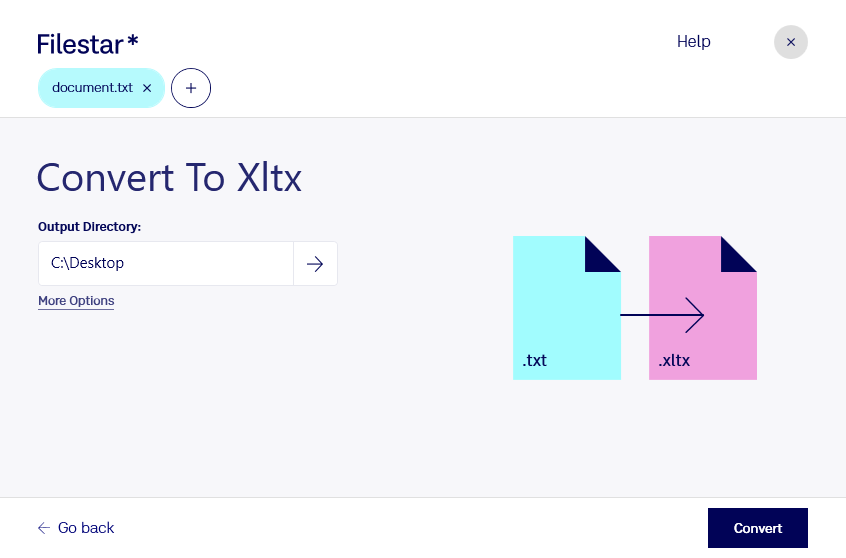
Wenn du Textdaten regelmäßig in Excel weiterverwenden möchtest, kann eine Tabellenvorlage deinen Arbeitsablauf vereinfachen. Mit Filestar kannst du txt in xltx umwandeln und mehrere Dateien in einem Durchgang verarbeiten. Die Software läuft auf Windows und macOS und verarbeitet deine Dateien lokal auf deinem Computer.
Eine txt-Datei ist eine Textdatei ohne die Formatierungs- und Tabellenfunktionen einer Tabellenkalkulation. Das Format xltx hingegen ist eine Excel Open XML-Tabellenvorlage: Sie dient als Ausgangspunkt für neue Excel-Arbeitsmappen. Das ist sinnvoll, wenn du aus vorhandenen Textdaten eine wiederverwendbare Grundlage erstellen möchtest, statt jedes Mal von vorn anzufangen.
Im Controlling können beispielsweise strukturierte Kostenaufstellungen aus Textdateien als Basis für wiederkehrende Auswertungen dienen. In der Verwaltung lassen sich Bestandslisten oder regelmäßig benötigte Übersichten für die weitere Arbeit in Excel vorbereiten. Auch für Datenanalysten ist der Formatwechsel hilfreich, wenn textbasierte Exporte in einen standardisierten Tabellenablauf überführt werden sollen. Entscheidend ist dabei die Ausgangsstruktur: Klar getrennte Datenfelder lassen sich leichter tabellarisch nutzen als zusammenhängender Fließtext. Prüfe deshalb nach der Umwandlung, ob die Daten wie gewünscht angeordnet sind.
Für größere Dateimengen bietet Filestar die Stapelverarbeitung. Du musst nicht jede Textdatei einzeln bearbeiten, sondern kannst mehrere Dateien gemeinsam umwandeln. Das spart wiederkehrende Arbeit, etwa bei regelmäßig eintreffenden Exporten aus unterschiedlichen Abteilungen.
Die lokale Verarbeitung ist besonders bei vertraulichen Geschäfts-, Kunden- oder Personaldaten ein Vorteil. Deine Dateien müssen für die Umwandlung nicht auf einen externen Server hochgeladen werden. Dadurch vermeidest du zusätzliche Übertragungs- und Speicherorte und behältst mehr Kontrolle über deine Daten. Die Sicherheit hängt weiterhin auch vom Schutz deines Computers und deinen Zugriffsrechten ab.
Du möchtest Textdateien für wiederkehrende Excel-Aufgaben aufbereiten oder größere Dateibestände umwandeln? Melde dich bei uns, damit wir deinen Anwendungsfall gemeinsam klären können.