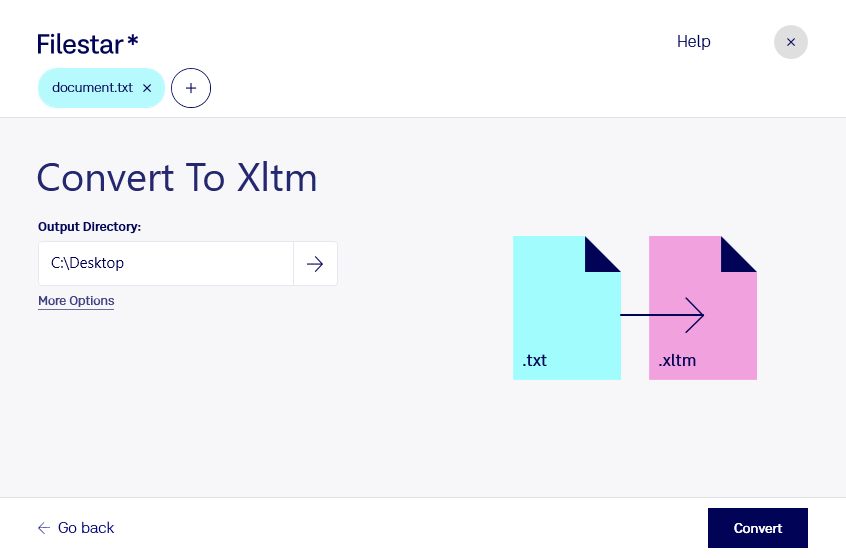
Wenn du txt in xltm umwandeln möchtest, machst du einfache Textinhalte für wiederverwendbare Arbeitsabläufe in Microsoft Excel nutzbar. Eine txt-Datei speichert Text ohne Tabellenformatierung. Das xltm-Format ist dagegen für Excel-Vorlagen mit Makrounterstützung vorgesehen. Filestar unterstützt dich bei der Umwandlung direkt auf deinem Computer – unter Windows und macOS.
Das ist beispielsweise im Controlling hilfreich, wenn regelmäßig Textdateien mit Kostenstellen oder Buchungsdaten als Grundlage für Excel-Vorlagen dienen. Auch in der Logistik lassen sich textbasierte Bestandslisten für wiederkehrende Auswertungen vorbereiten. In der Verwaltung können exportierte Listen den Ausgangspunkt für standardisierte Berichte bilden.
Entscheidend ist dabei die Struktur deiner Quelldateien: Klar getrennte Werte und einheitlich aufgebaute Zeilen erleichtern die Weiterverarbeitung als Tabelle. Prüfe nach der Konvertierung, ob Spalten, Datumsangaben und Zahlen korrekt übernommen wurden. Wichtig: Die Umwandlung allein erstellt keine Makros. Das xltm-Format unterstützt sie, die gewünschte Automatisierung muss jedoch gesondert eingerichtet werden.
Mit der Stapelverarbeitung von Filestar kannst du mehrere txt-Dateien in einem Durchgang verarbeiten, statt jede Datei einzeln umzuwandeln. Das spart wiederkehrende Handgriffe und ist besonders praktisch, wenn du regelmäßig größere Dateimengen vorbereitest.
Die lokale Verarbeitung bietet außerdem einen Datenschutzvorteil gegenüber einem Cloud-Konverter: Für die Konvertierung müssen deine Dateien nicht auf einen fremden Server hochgeladen werden. Gerade bei Personalinformationen, internen Kennzahlen oder Kundendaten reduzierst du damit die Weitergabe sensibler Inhalte und behältst die Kontrolle über den Speicherort. Sichere Zugriffsrechte und ein geschützter Computer bleiben trotzdem wichtig.
Du möchtest klären, ob Filestar zu deinen Textdateien und deinem Excel-Workflow passt? Kontaktiere uns und beschreibe deinen Anwendungsfall.